Screen2ipcam · magicweb.win English Português تحميل

سجّل عندما تتغيّر الشاشة فعلًا

شاشة الكاشير أو لوحة البيانات أو شاشة غرفة التحكم تبقى ثابتة معظم اليوم، وتسجيلها على مدار الساعة يملأ جهاز التسجيل بساعات من صورة ساكنة. يستطيع Screen2ipcam الإبلاغ عن الحركة عبر ONVIF القياسي، فيحتفظ الجهاز باللحظات المهمة ويستطيع تنبيهك فور حدوث شيء.

اختياري، متوقف افتراضيًاأحداث ONVIF قياسيةأي جهاز تسجيل ONVIFالإصدار 2.0.5 · بيتا
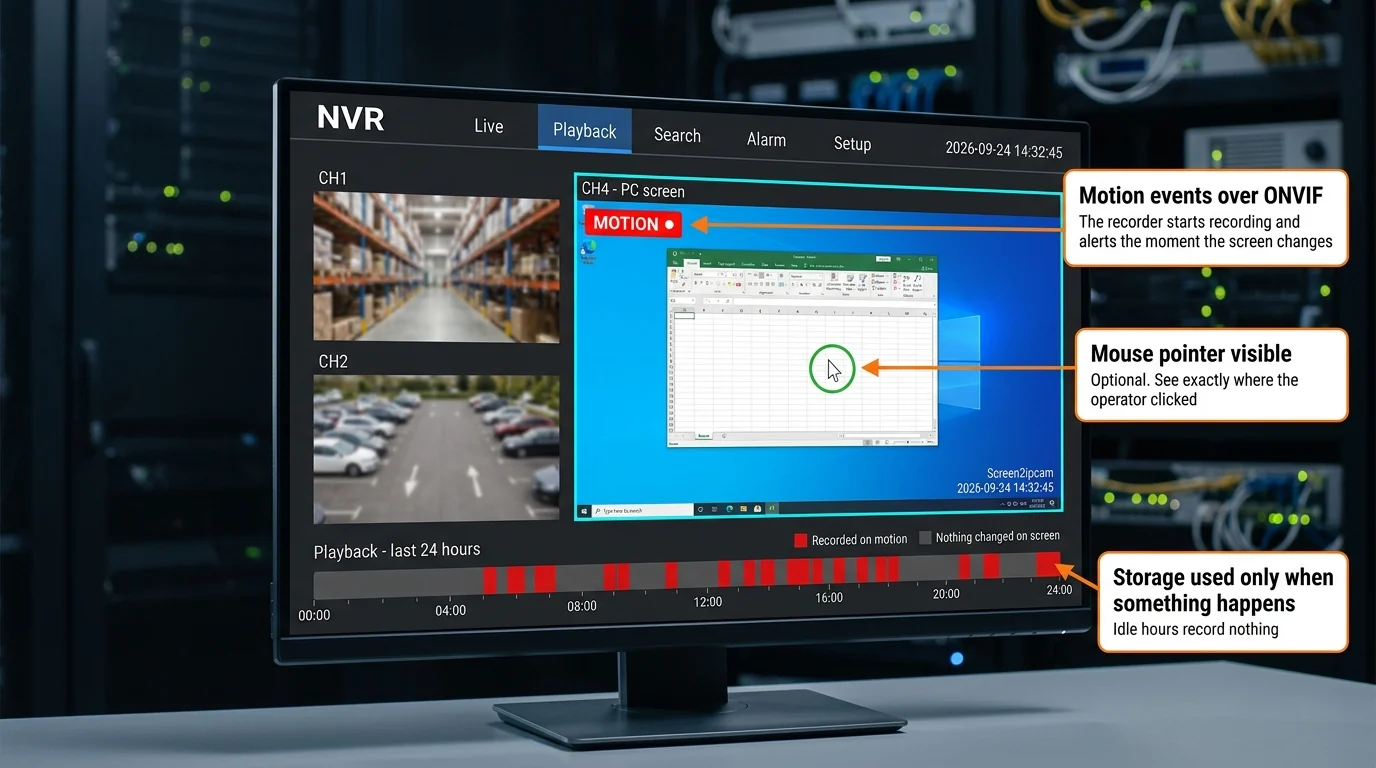
جهاز تسجيل في وضع المراجعة: قناة شاشة الحاسوب تعرض شارة حركة ومؤشر ماوس مميّزًا، والخط الزمني لأربع وعشرين ساعة فيه مقاطع تسجيل فقط حيث تغيّرت الشاشة
صورة توضيحية لشكلها على جهاز التسجيل.

ما الذي يتغيّر في جهاز التسجيل

لا شيء يتغيّر في طريقة إضافة الكاميرا أو بثّها. الذي يتغيّر هو جدول التسجيل: بدل التسجيل المستمر يمكنك ضبط القناة على التسجيل عند الحركة، فيمتلئ الخط الزمني في المراجعة عند اللحظات التي تحرّكت فيها الشاشة فقط.

النتيجة العملية أمران. القرص يكفي مدة أطول بكثير، فتحتفظ بأسابيع من السجل بدل أيام. والبحث يصبح أسرع، لأنك تنتقل مباشرة إلى المقاطع الملوّنة على الخط الزمني بدل تصفّح ساعات من صورة ثابتة.

ما الذي تتحكّم فيه

الإعدادالافتراضيالمدىماذا تفعل أقل قيمة وأعلى قيمة
الحساسيةمتوسطةمنخفضة جدًا ← عالية جدًامنخفضة جدًا تُبلّغ فقط عند تغيّر كبير، نافذة كاملة أو ربع الشاشة. عالية جدًا تُبلّغ عند أي تغيّر صغير، حرف واحد. المتوسطة تناسب شاشة الكاشير.
أقل مدة0.5 ثانية0.3 إلى 2 ثانيةأقل قيمة تُبلّغ أسرع لكنها قد تلتقط وميضًا عابرًا. أعلى قيمة تتجاهل التغيّرات العابرة لكنها تُبلّغ متأخرًا.
مدة الإبقاء3 ثوانٍ2 إلى 30 ثانيةأقل قيمة تُعلن الهدوء سريعًا بعد آخر تغيّر، فتصبح المقاطع أقصر ومتقطعة. أعلى قيمة تبقى «حركة» نصف دقيقة بعد آخر تغيّر، فتصبح المقاطع أطول ومتصلة.
تجاهل شريط مهام ويندوزمفعّلمفعّل أو متوقفالساعة والإشعارات في شريط المهام لا تُحسب حركة. المستطيل يُقاس من ويندوز نفسه فيتبع الشريط أينما كان.
تجاهل زوايا الشاشةلالا ← كبيرةلساعة التطبيق أو الشعار أو التنبيهات في إحدى الزوايا. «لا» تعني مراقبة الشاشة كاملة، و«كبيرة» تستبعد أكبر مساحة في كل زاوية، 18% من العرض والارتفاع.
تجاهل جزء علوي أو سفليلالا ← 20%لشريط عنوان أو شريط أخبار يمتد بعرض الشاشة. النسبة 20% تستبعد خُمس ارتفاع الشاشة.

كيف تفعّله

  1. في البرنامجافتح تبويب الأحداث، فعّل إرسال أحداث الحركة إلى جهاز التسجيل، ثم اضغط تطبيق وإعادة التشغيل.
  2. في جهاز التسجيلافتح إعدادات القناة وفعّل كشف الحركة والتسجيل عند الحركة لهذه القناة. في هيكفيجن اسمها Motion Detection، وفي داهوا IVS أو Video Detect، وفي XMEye اسمها Detect.
  3. أعد إضافة القناة عند الحاجةإذا أُضيفت الكاميرا قبل تفعيل الأحداث، فاحذف القناة وأضفها من جديد حتى يقرأ الجهاز الإمكانات الجديدة.
  4. تأكّد دون لمس الشاشةارجع إلى تبويب الأحداث واضغط إرسال حدث تجريبي. يجب أن تظهر أيقونة الحركة أو التسجيل على الجهاز خلال ثانية.

ملخّص تقني

معيار الأحداثONVIF، موضوعان
طريقة التسليمسحب ودفع
استهلاك الكشف0.19 ms للإطار
يعمل متىعند وجود مشاهد للبث
مؤشر الماوساختياري، متوقف افتراضيًا
أحداث الحركةمتوقفة افتراضيًا

كيف يبدو داخل البرنامج

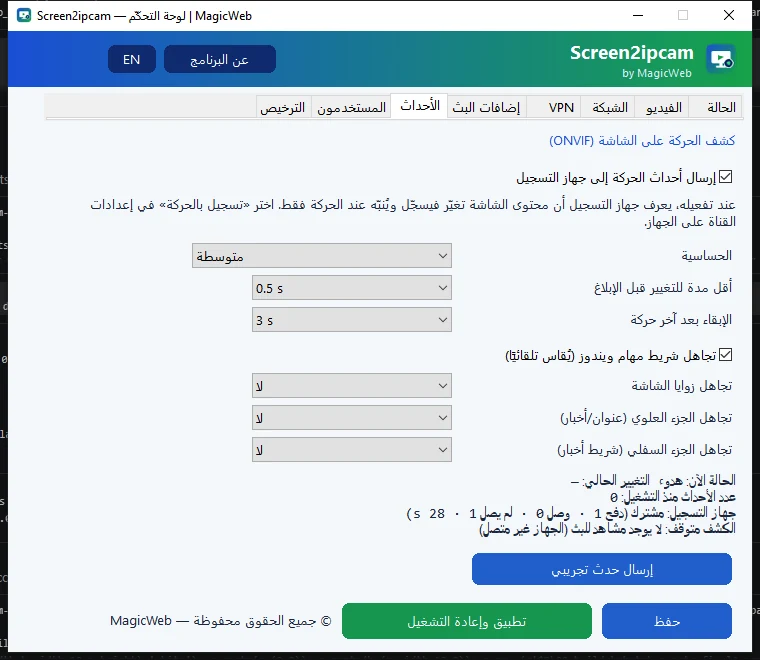
كل شيء في تبويب واحد جديد: تفعّل الميزة، وتختار درجة الحساسية، وتستخدم زر التجربة للتأكد من استجابة جهاز التسجيل.

تبويب «الأحداث» في Screen2ipcam 2.0.5.
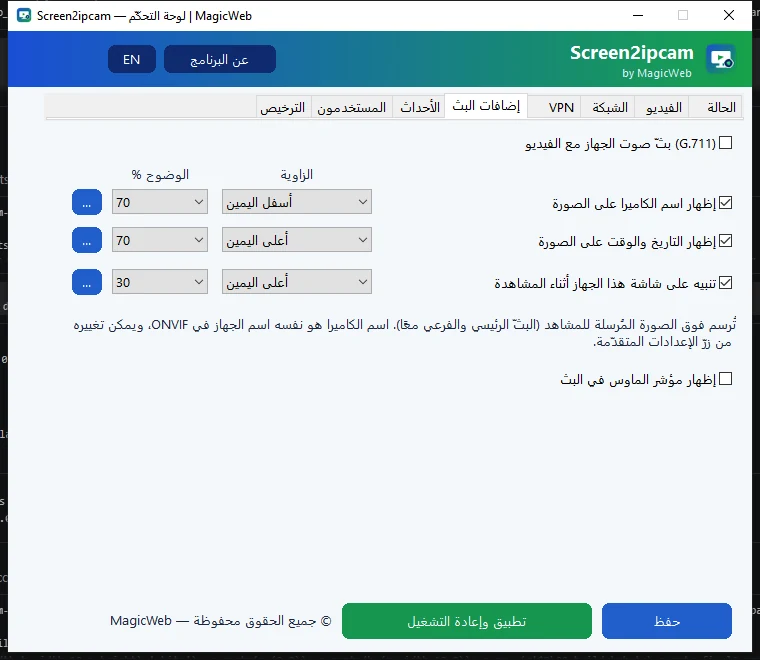
خيار إظهار مؤشر الماوس في «إضافات البث».

إضافتان أصغر في الإصدار نفسه

مؤشر الماوس في البث

ويندوز لا يضمّن مؤشر الماوس عندما يلتقط برنامج الشاشة، لذلك كان التسجيل يظهر بلا مؤشر. أصبح بإمكانك رسمه داخل البث واللقطة، فيتّضح أين ضغط الموظف بالضبط. اختياري ومتوقف افتراضيًا.

زر تجربة

في تبويب الأحداث زر إرسال حدث تجريبي يرسل حدث حركة واحدًا إلى جهاز التسجيل ثم يعود إلى الهدوء، دون لمس الشاشة، لتتأكد أن الجهاز يستجيب قبل أن تغادر الموقع.

كم يستهلك من موارد الجهاز؟

اطمئن، فالبرنامج خفيف جدًا ولا يستهلك من موارد الجهاز أي شيء يُذكر. كشف الحركة يقارن مربعات صغيرة من الشاشة ويستغرق 0.19 ms للإطار على جهاز 64-بت بدقة 1080p، أي نحو 0.2% من نواة معالج واحدة عند 10 إطارات في الثانية. ولا يعمل إلا أثناء وجود مشاهد للبث: فإذا لم يتصل أحد بالكاميرا يبقى البرنامج خاملًا ولا يُحلَّل شيء.

تحميل Screen2ipcam 2.0.5 (بيتا)

إصدار بيتا. الخيارات الجديدة جاهزة للاستخدام، ونجمع الملاحظات قبل أن يصبح 2.0.5 التنزيل الرئيسي. الإصدار المستقر في الصفحة الرئيسية ما زال 2.0.3.

يُثبَّت الإصدار 2.0.5 فوق نسختك الحالية ويحتفظ بالترخيص والإعدادات. تستخدم البرنامج لأول مرة؟ المثبّت نفسه يعمل نسخةً تجريبية مجانية لمدة 14 يومًا.

أرسل ملاحظاتك على البيتا · support@magicweb.win

→ الرجوع إلى Screen2ipcam · magicweb.win  ·  دليل الإعداد  ·  الدقة ومعدّل البت  ·  لا يوجد NVR؟  ·  English version  ·  Versão em português  ·  support@magicweb.win