Screen2ipcam
English

حوّل شاشة أي كمبيوتر ويندوز إلى كاميرا مراقبة بمعيار ONVIF / RTSP

‏Screen2ipcam برنامج ويندوز أصلي (C++، بدون .NET أو مكتبات إضافية) ينشر شاشتك ككاميرا قياسية بمعيار ONVIF Profile S وبث RTSP H.264. جهاز التسجيل NVR أو برنامج الإدارة VMS يكتشفها وحده على الشبكة ويسجّلها مثل أي كاميرا حقيقية.

ويندوز 7 – 11 ONVIF Profile S RTSP H.264 32-بت و64-بت بث رئيسي + فرعي بدون .NET

هل يمكن للكمبيوتر أن يكون كاميرا ONVIF؟ نعم.

لو سبق وأردت تسجيل شاشة كمبيوتر بنفس الطريقة التي يسجّل بها نظام المراقبة كاميراته، فهذه هي القطعة الناقصة. وإليك معنى المعيارين ولماذا يهمّان.

ما هو ONVIF؟

ONVIF معيار مفتوح يجعل الكاميرات وأجهزة التسجيل NVR وبرامج الإدارة VMS من ماركات مختلفة تتفاهم مع بعضها. وProfile S هو الجزء الخاص بالبث المباشر للفيديو. ولأن Screen2ipcam يتكلّم ONVIF Profile S، تجده أجهزة التسجيل وحدها عبر WS-Discovery وتتعامل معه ككاميرا IP عادية — بدون تعريفات خاصة وبدون ارتباط بماركة معيّنة.

ما هو RTSP / H.264؟

RTSP هو البروتوكول الذي ينقل الفيديو المباشر، وH.264 هو صيغة الضغط التي تصغّر حجمه بكفاءة. يقدّم Screen2ipcam بثًا رئيسيًا بجودة كاملة وبثًا فرعيًا أخفّ عبر RTSP على المنفذ 554 — وهو بالضبط الترتيب الذي تتوقّعه أجهزة NVR لعرض حيّ سلس لعدة كاميرات مع تسجيل بجودة عالية.

لماذا نلتقط الشاشة بهذه الطريقة؟

بدلًا من برنامج تسجيل شاشة يحفظ ملفات محلية فقط، يصبح الكمبيوتر كاميرا إضافية داخل النظام الذي تشغّله بالفعل. يظهر في نفس الخط الزمني، ونفس كشف الحركة، ونفس مدة الاحتفاظ بالتسجيلات، ونفس الوصول عن بُعد مثل كاميراتك الحقيقية — لوحات المتابعة والأكشاك والماكينات وأجهزة الكاشير وأي كمبيوتر ثانٍ، كلها تُؤرشَف تلقائيًا.

جهّزه في 4 خطوات

من التثبيت إلى التسجيل عادةً دقيقتان. بدون كابلات، وبدون كارت التقاط، وبدون حساب سحابي.

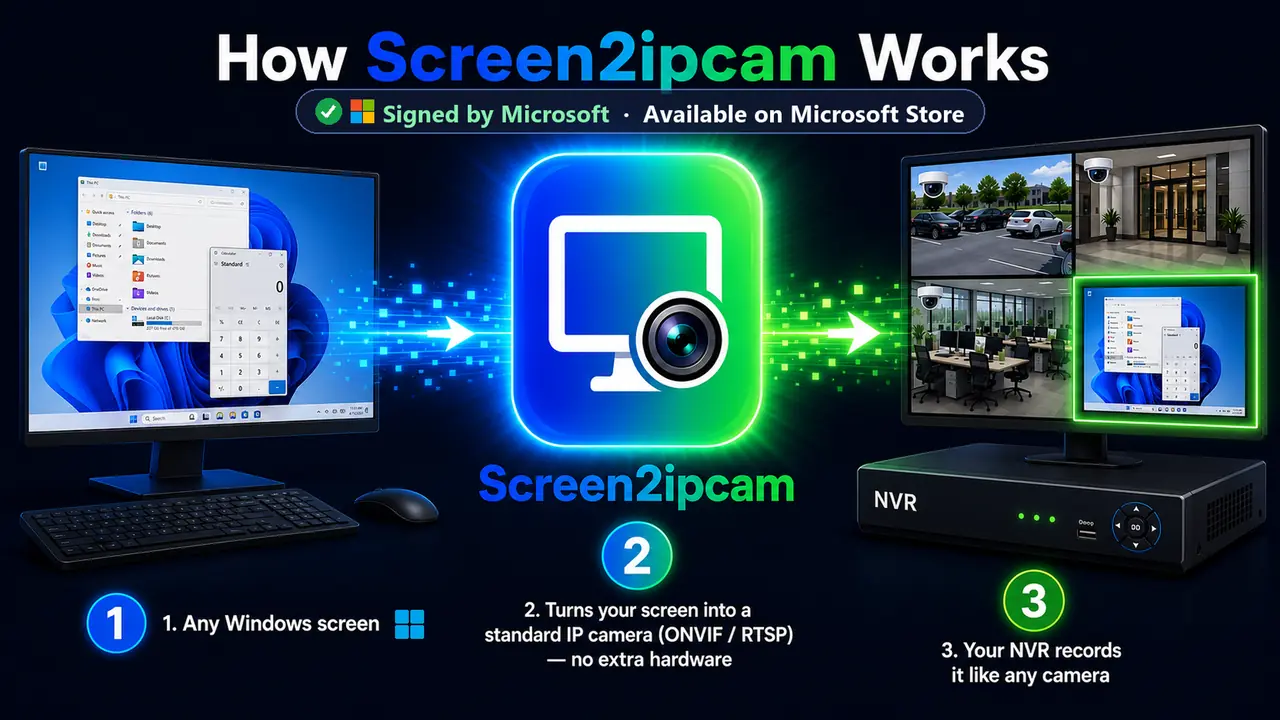
طريقة عمل Screen2ipcam: شاشة ويندوز تتحوّل إلى بث ONVIF / RTSP يكتشفه جهاز التسجيل NVR

1 أي شاشة ويندوز  ·  2 ‏Screen2ipcam يحوّلها إلى كاميرا IP قياسية (ONVIF / RTSP) بدون أي هاردوير إضافي  ·  3 جهاز الـ NVR يسجّلها مثل أي كاميرا.

1

ثبّته وشغّله على الكمبيوتر

ثبّت Screen2ipcam على جهاز الويندوز الذي تريد التقاط شاشته (من ويندوز 7 SP1 حتى 11، 32 أو 64-بت). يبدأ البث فورًا كبرنامج أصلي — لا شيء آخر تحتاج إلى تثبيته.

2

اسمح له في الجدار الناري

افتح هذه المنافذ على شبكتك المحلية: ONVIF 8000، وRTSP 554، وWS-Discovery 3702، ولوحة الويب 8080. وسجّل عنوان IP المحلي للكمبيوتر (مثلًا 192.168.1.50).

3

أضِفه إلى الـ NVR / VMS

استخدم البحث التلقائي عن أجهزة ONVIF في المسجّل ليجده، أو أضِفه يدويًا بعنوان الـ IP ومنفذ ONVIF 8000 وبيانات الدخول admin / admin (غيّرها من لوحة تحكّم الويب أولًا).

4

سجّل وشاهد

يظهر البثّان الرئيسي والفرعي مثل أي قناة كاميرا. فعّل التسجيل المستمر أو التسجيل بالحركة، واضبط مدة الاحتفاظ، وشاهد الشاشة مباشرة من أي مكان يصل إلى الـ NVR.

بيانات الاتصال باختصار

منفذ خدمة ONVIF8000
منفذ RTSP (H.264)554
WS-Discovery3702
لوحة تحكّم الويبhttp://<PC-IP>:8080
بيانات الدخول الافتراضيةadmin / admin
البثرئيسي + فرعي (H.264)

نصيحة: لو طلب منك الـ NVR رابط RTSP مباشرةً، استخدم rtsp://<PC-IP>:554 وأدخِل بيانات دخول ONVIF. وغيّر كلمة السر الافتراضية من لوحة تحكّم الويب قبل التشغيل على شبكة مشتركة.

الإضافة السريعة حسب جهاز التسجيل

يعمل Screen2ipcam مع أي جهاز يدعم ONVIF Profile S أو بث RTSP H.264 المباشر. وهذا أقصر طريق في ثلاثة أنظمة شائعة.

Hikvision

  1. افتح Configuration → System → Camera Management.
  2. اضغط Custom / Add واضبط البروتوكول على ONVIF.
  3. أدخِل IP الكمبيوتر، والمنفذ 8000، والمستخدم admin، وكلمة السر.
  4. احفظ — تظهر الشاشة كقناة جديدة ببث رئيسي وفرعي.

Dahua

  1. افتح Camera → Registration → Device Search.
  2. أو اضغط Manual Add واختر ONVIF.
  3. أدخِل الـ IP، ومنفذ ONVIF 8000، وبيانات الدخول.
  4. اضغط Apply — تأكّد من العرض المباشر ثم فعّل التسجيل.

Blue Iris

  1. أضِف كاميرا جديدة ← Network IP.
  2. استخدم Find/Inspect (ONVIF) أو اضبط النوع على ONVIF.
  3. أدخِل الـ IP، ومنفذ ONVIF 8000، وRTSP 554، وبيانات الدخول.
  4. اختر البث الرئيسي للتسجيل، والبث الفرعي للمعاينة المباشرة.

ونفس الطريقة تنطبق على Synology Surveillance Station وMilestone وAgent DVR / iSpy وFrigate وShinobi وباقي المنصّات التي تدعم ONVIF / RTSP.

أين يستخدمه الناس

أي حالة يكون فيها المطلوب: «سجّل ما يظهر على تلك الشاشة، داخل النظام الذي أثق به بالفعل».

لوحات المتابعة وشاشات غرف التحكّم شاشات نقاط البيع والكاشير شاشات الماكينات وأنظمة SCADA / HMI شاشات الاستقبال والأكشاك شاشات التداول والأنظمة المالية المعامل ومنصّات الاختبار عن بُعد إثبات عرض اللافتات الرقمية كمبيوتر ثانٍ أو شاشة سيرفر تسجيل الفصول والتدريب الأرشفة للمراجعة والتدقيق

برنامج تسجيل الشاشة مقابل Screen2ipcam

برنامج تسجيل الشاشة العادي يحفظ ملفات على نفس الكمبيوتر. أما Screen2ipcam فيجعل الشاشة كاميرا كاملة داخل نظام المراقبة.

الإمكانية برنامج تسجيل شاشة عادي Screen2ipcam
يظهر ككاميرا ONVIF Profile Sلانعم
بث RTSP H.264 رئيسي + فرعيلانعم
يكتشفه الـ NVR / VMS تلقائيًالانعم (عبر WS-Discovery)
يُسجَّل داخل الخط الزمني لنظام المراقبة الحاليلانعم
احتفاظ مركزي بالتسجيلات وكشف حركة ووصول عن بُعدمحلي فقطيتولّاه الـ NVR
يعمل بدون .NET أو مكتبات إضافيةيختلفC++ أصلي
توجد نسخة مجانيةيختلفنعم (متجر مايكروسوفت)

ملاحظة صريحة: Screen2ipcam يعمل على ويندوز فقط، ويبث فيديو H.264 فقط. فإن كنت تحتاج إلى صوت أو صيغ ضغط أخرى أو أداة تعمل على أنظمة تشغيل متعدّدة، فهو ليس الخيار المناسب.

الإصدارات

جرّبه مجانًا أولًا، واشترِ مرة واحدة عندما تقتنع — بدون اشتراك.

مجاني — متجر مايكروسوفت

يعمل بدون علامة لمدة 14 يومًا، ثم يضيف علامة مائية صغيرة على الفيديو. لا تنتهي صلاحيته أبدًا ويستمر في العمل. مناسب تمامًا لاختبار التوافق مع جهاز التسجيل لديك.

احصل عليه مجانًا من متجر مايكروسوفت

رخصة كاملة — دفعة واحدة بحوالي 20 دولارًا

تزيل العلامة المائية نهائيًا. دفعة واحدة فقط بدون أي رسوم متكرّرة. حمّله من magicweb.win أو SourceForge.

اشترِ من magicweb.win

الأسئلة الشائعة

أهم ما تحتاج معرفته عن ONVIF وRTSP والتوافق والترخيص والإعداد.

هل يمكن لكمبيوتر ويندوز أن يعمل فعلًا ككاميرا ONVIF؟

نعم. يعرض Screen2ipcam شاشة الويندوز كجهاز ONVIF Profile S قياسي ببث RTSP H.264. وبالنسبة لجهاز التسجيل NVR أو برنامج VMS يبدو ككاميرا شبكة عادية، فيُكتشَف تلقائيًا عبر WS-Discovery ويُسجَّل تمامًا مثل كاميرا حقيقية.

ما أجهزة NVR وبرامج VMS المتوافقة معه؟

أي مسجّل يدعم ONVIF Profile S أو بث RTSP H.264 المباشر. ويشمل ذلك أجهزة Hikvision وDahua، وBlue Iris، وSynology Surveillance Station، وMilestone، وiSpy / Agent DVR، وFrigate، وShinobi، ومعظم منصّات الـ VMS الأخرى.

هل يحتاج Screen2ipcam إلى .NET أو مكتبات أخرى؟

لا. البرنامج مكتوب بلغة C++ أصلية، ولا يحتاج إلى .NET أو Java أو أي مكتبات تشغيل خارجية. ويعمل كملف تنفيذي واحد خفيف على ويندوز.

هل توجد نسخة مجانية من Screen2ipcam؟

نعم. نسخة متجر مايكروسوفت مجانية الاستخدام. تعمل بدون علامة لمدة 14 يومًا، ثم تضيف علامة مائية صغيرة على الفيديو، لكنها لا تنتهي أبدًا وتستمر في العمل. والرخصة الكاملة بدفعة واحدة (حوالي 20 دولارًا) تزيل العلامة المائية.

ما نسخ ويندوز والمعماريات المدعومة؟

يدعم Screen2ipcam ويندوز 7 SP1 و8 و8.1 و10 و11، بنسختَي 32-بت و64-بت.

ما المنافذ التي يستخدمها على الشبكة؟

خدمة ONVIF على المنفذ 8000، وRTSP على المنفذ 554، وWS-Discovery على المنفذ 3702، ولوحة تحكّم الويب المدمجة على المنفذ 8080. تأكّد من السماح لهذه المنافذ في جدار حماية ويندوز على شبكتك المحلية.

ما بيانات الدخول الافتراضية؟

بيانات الدخول الافتراضية لخدمة ONVIF وللوحة الويب هي admin / admin. ويُنصح بتغييرها من لوحة تحكّم الويب (المنفذ 8080) قبل تشغيل Screen2ipcam على شبكة مشتركة.

هل يدعم الصوت أو صيغ ضغط أخرى؟

يبث Screen2ipcam فيديو H.264 فقط، ويعمل على ويندوز فقط. ويوفّر بثًا رئيسيًا وبثًا فرعيًا بدقة أقل، وهو ما تستخدمه معظم برامج NVR وVMS لعرض مباشر سلس مع تسجيل بجودة كاملة.

جاهز لتسجيل شاشتك ككاميرا IP حقيقية؟

ابدأ مجانًا من متجر مايكروسوفت، أو احصل على الرخصة الكاملة بدفعة واحدة. ويندوز 7 – 11، ONVIF Profile S، RTSP H.264.