Screen2ipcam · magicweb.win English تنزيل

هل لديك VPN يعمل؟ الحل في دقيقتين.

إذا كان هناك برنامج VPN يعمل على الجهاز نفسه، فقد يتوقف المسجّل فجأة عن العثور على الكاميرا، رغم أن شيئًا لم يتغيّر. لا يوجد عطل، فالبرنامج يعلن العنوان الخطأ فقط. ستعرف هنا السبب، وطريقتين للحل، وكيف تحوّل هذا الـVPN إلى ميزة: مشاهدة فرع من فرع آخر.

دون تحديث يعمل الآن أي برنامج VPN فرع إلى فرع

ما الذي يحدث بالضبط

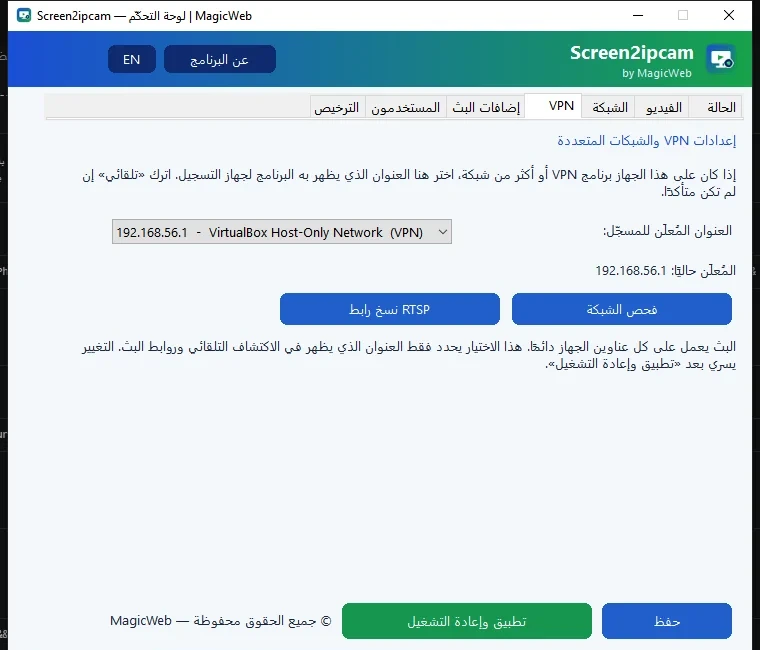
يضيف برنامج الـVPN بطاقة شبكة ثانية إلى ويندوز، لها عنوانها الخاص. أي أن جهازك أصبح لديه عنوانان على الأقل: العنوان الحقيقي على شبكتك المحلية، وعنوان الـVPN.

وبرنامج Screen2ipcam يعلن عنوانًا واحدًا فقط، حتى تعرف المسجّلات أين تجد البث. وهو يختار عادةً البطاقة التي يعتبرها ويندوز أساسية. والمشكلة أن كثيرًا من برامج الـVPN تجعل نفسها الأساسية فور اتصالها. عندئذٍ يعلن البرنامج عنوان الـVPN، والمسجّل (DVR/NVR) الموجود على الشبكة المحلية العادية لا يملك أي طريق للوصول إليه.

Windows PC 192.168.1.58 LAN 10.8.0.4 LAN VPN one announced address NVR / DVR no route to 10.8.x
عند تشغيل الـVPN يصبح لجهازك أكثر من عنوان. والبرنامج يعلن عنوانًا واحدًا فقط، فإذا وضع ويندوز بطاقة الـVPN في المقدمة، فهذا هو العنوان الذي سيُبلَّغ به المسجّل.
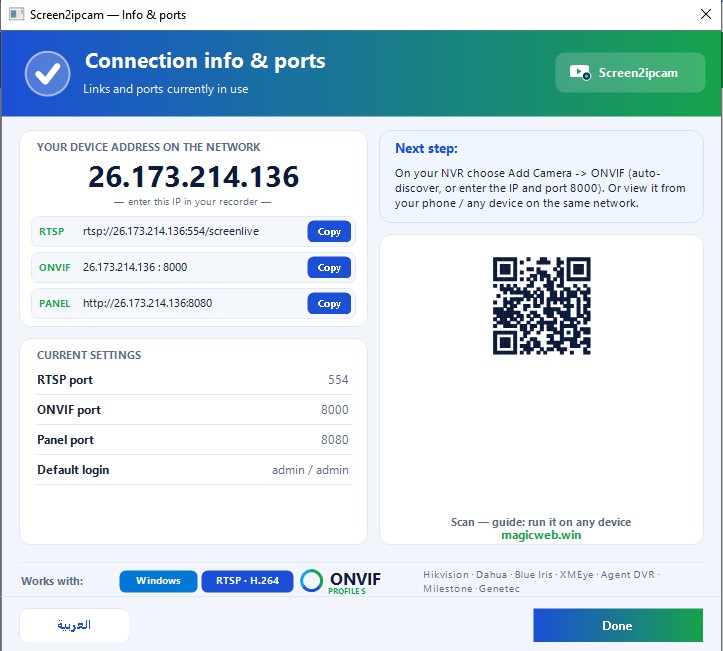
نافذة معلومات الاتصال والمنافذ وفيها العنوان الذي يعلنه البرنامج وروابط البث والمنافذ.
وهذه طريقة الكشف في عشر ثوانٍ. افتح معلومات الاتصال والمنافذ في البرنامج واقرأ العنوان في الأعلى. في هذا المثال العنوان يخصّ الـVPN لا الشبكة المحلية، وهذا بالضبط سبب عجز المسجّل عن الوصول إليه. فإذا كان العنوان هنا خارج نطاق المسجّل، فقد وجدت المشكلة.
البث نفسه سليم تمامًا. الفيديو والصوت والتسجيل تعمل جميعًا. والشيء الوحيد الخطأ هو العنوان الذي أُبلغ به المسجّل.

الحل، اختر إحدى الطريقتين

طريقتان. الأولى هي التي ننصح بها، لأن برنامج الـVPN لا يستطيع إلغاءها.

الموصى بها

اجعل بطاقة الشبكة المحلية هي الأولى

  1. اضغط Windows + R واكتب ncpa.cpl ثم اضغط Enter.
  2. اضغط بالزر الأيمن على بطاقة الشبكة العادية (Ethernet أو Wi-Fi) ثم Properties.
  3. اختر Internet Protocol Version 4 (TCP/IPv4) ثم Properties ثم Advanced.
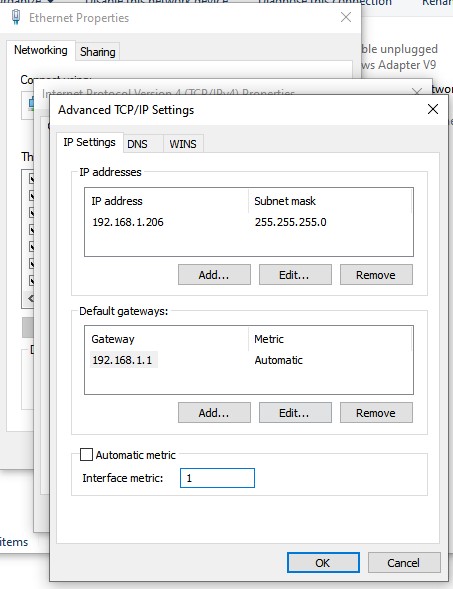
  4. أزل علامة Automatic metric واكتب 1 في خانة Interface metric.
  5. اضغط OK على جميع النوافذ، ثم أعد تشغيل الجهاز.
إعدادات TCP/IP المتقدمة وعلامة Automatic metric مُزالة والقيمة 1.
علامة Automatic metric مُزالة، وInterface metric بالقيمة 1. وهذا كل التعديل.
لماذا هذه أفضل: برنامج الـVPN يعيد ضبط إعدادات بطاقته هو في كل مرة يبدأ فيها، فأي تغيير تجريه هناك يُلغى في اليوم التالي. لكنه لا يمسّ بطاقة الشبكة الخاصة بك. وحين تمنح هذه البطاقة أقل رقم أولوية، تبقى هي الأساسية مهما أُعيد التشغيل أو حُدّث الـVPN.
البديل

أضفه في المسجّل (DVR/NVR) كـRTSP مباشر

  1. افتح Command Prompt واكتب ipconfig، وخذ IPv4 Address الخاص ببطاقتك العادية، أي التي على نطاق المسجّل نفسه، مثل 192.168.1.58.
  2. في المسجّل، أضف القناة باختيار RTSP (ويسمّى أيضًا يدوي أو Custom أو General) بدلًا من البحث بـONVIF.
  3. اكتب العنوان بنفسك: rtsp://192.168.1.58:554/screenlive (أو /screensub للبث الخفيف).
لماذا تعمل هذه حتى والـVPN متصل: البث يُقدَّم على جميع الشبكات التي يتصل بها الجهاز، لا على التي أُعلن عنها فقط. لذلك يستجيب عنوانك المحلي بشكل طبيعي، مهما كان العنوان الذي أعلنه البرنامج.

استخدم هذه إذا لم يكن مسموحًا لك بتغيير إعدادات بطاقات الشبكة، كجهاز تابع لشركة. وامنح الجهاز عنوانًا ثابتًا أو محجوزًا في الراوتر حتى يظل الرابط يعمل.

والآن الجزء المفيد: راقب فرعًا من فرع آخر

متى انضبط الجانب المحلي، تحوّل هذا الـVPN إلى ميزة بدلًا من أن يكون مشكلة. إذ يستطيع مسجّل (DVR/NVR) أو جهاز في فرعك الثاني سحب البث عبر الـVPN وتسجيله هناك، دون فتح أي منافذ ودون تعريض أي شيء للإنترنت.

أضف الكاميرا يدويًا في الطرف الآخر، مستخدمًا عنوان الـVPN الخاص بالجهاز الذي يعمل عليه البرنامج:

ما تحتاجهالعنوان
البث الرئيسي بجودة كاملةrtsp://VPN-IP:554/screenlive
البث الفرعي الخفيف على الشبكةrtsp://VPN-IP:8554/screensub
ONVIF لإضافته ككاميراVPN-IP على منفذ 8000
لوحة الويبhttp://VPN-IP:8080
البحث التلقائي لن يجده عبر الـVPN. تعلن الكاميرات عن نفسها برسالة لا تُوزَّع إلا داخل الشبكة المحلية الواحدة، والـVPN لا ينقل هذا النوع من الرسائل. وهذا طبيعي في كل كاميرات الـIP وليس أمرًا خاصًا بالبرنامج. أضف الكاميرا بكتابة عنوانها بدلًا من زر البحث وستتصل فورًا.
إذا كانت الشبكة بينهما ضعيفة، فاستخدم البث الفرعي. البث الرئيسي بدقة الشاشة الكاملة، أما الفرعي فأخف كثيرًا ومصمّم لهذه الحالة تحديدًا. ومعظم المسجّلات تتيح لك اختيار البث الذي تستخدمه القناة.

مثال حقيقي

مجموعة صيدليات لها فرعان متصلان بـVPN. في الفرع الأول يعمل البرنامج على جهاز الكاشير حتى تُسجَّل شاشته مع كاميرات المحل. وفي الفرع الثاني أراد المدير مشاهدة الشاشة نفسها مباشرةً.

فشلت المحاولة الأولى للسبب المذكور أعلاه: كان برنامج الـVPN يجعل نفسه البطاقة الأساسية، فيفقد المسجّل (DVR/NVR) المحلي الكاميرا كلما أعاد الـVPN الاتصال. وحين ضُبط رقم أولوية بطاقة الشبكة المحلية على 1، حُلّت المشكلة نهائيًا: عاد المسجّل المحلي إلى العمل، وأضاف الفرع الثاني الكاميرا نفسها يدويًا عبر الـVPN وسجّلها هو أيضًا.

شاشة جهاز واحد، تُسجَّل في مكانين في الوقت نفسه، عبر خط كان موجودًا أصلًا. دون أي عتاد إضافي ودون نشر أي شيء على الإنترنت.

ما الذي يغيّر الوضع وما الذي لا يغيّره

هناك سؤالان يتكرران كثيرًا بعد تشغيل النظام، وهاتان إجابتاهما بصراحة.

تغيير قطعة أو إعادة تثبيت ويندوز

ما تفعلهالترخيصالقناة في المسجّل (DVR/NVR)
غيّرت بطاقة الشبكة أو القرص أو اللوحة أو المعالج يعملتعمل
أجريت تهيئة وثبّتّ ويندوز على الجهاز نفسه يعملتحتاج انتباهًا، انظر أدناه
انتقلت إلى جهاز جديد كليًا تواصل معنا للنقلراجع القناة

بعد إعادة تثبيت ويندوز

يبدأ التثبيت الجديد من الإعدادات الافتراضية، فتعود ثلاثة أمور إلى أصلها: كلمة مرور اللوحة تعود إلى الافتراضية، وقد يُوزَّع العنوان بشكل مختلف، وأي منفذ غيّرته يعود إلى قيمته المعتادة.

اجعل التثبيت الجديد مطابقًا للقديم ولن يلاحظ المسجّل أي شيء. امنح الجهاز العنوان نفسه، واضبط كلمة مرور اللوحة نفسها، وأبقِ المنافذ نفسها، ثم لا تمسّ المسجّل إطلاقًا. وإذا اضطررت للتعديل فيه، فعدّل القناة الموجودة بدلًا من حذفها، حتى تظل التسجيلات القديمة مرتبطة بالقناة نفسها.

التثبيت على أجهزة كثيرة من نسخة ويندوز واحدة

إذا كان فريق الـIT ينسخ نسخة ويندوز واحدة على عدة أجهزة كاشير، فليُجرِ خطوة تجهيز ويندوز المعتادة (sysprep) قبل النسخ، كأي برنامج آخر. فبذلك يأخذ كل جهاز هويته الخاصة ويظهر ككاميرا مستقلة. وإضافة كل جهاز بكتابة عنوانه تمنع أي التباس أيضًا.

مرجع سريع

الخدمةالافتراضيإذا كان المنفذ مشغولًا
بث الفيديو RTSP5548554
ONVIF للاكتشاف والتحكّم800018000
لوحة الويب808018080

تعرض اللوحة العناوين التي يستخدمها جهازك فعليًا، فإذا التبس الأمر فاقرأها من هناك بدلًا من التخمين.

جرّبه على شبكتك أنت

النسخة التجريبية هي البرنامج كاملًا لمدة 14 يومًا. ثبّته على الجهاز الذي يهمّك، وافتح البث من جهاز آخر، وشاهد بنفسك كيف يتصرّف والـVPN يعمل لديك.

نزّل النسخة التجريبية
→ العودة إلى Screen2ipcam · magicweb.win  ·  لا تملك NVR؟  ·  دليل الإعداد  ·  English  ·  support@magicweb.win

Windows علامة تجارية لشركة Microsoft. وأسماء برامج الـVPN ملك أصحابها، وذُكرت للتوافق فقط، دون أي ارتباط أو رعاية.