عندك محل، وعلى الكاشير جهاز كمبيوتر. عايز تسجّل اللي بيحصل على الشاشة، لكن مفيش عندك نظام كاميرات ولا جهاز تسجيل NVR، وتركيب نظام كامل تكلفة مش في وقتها. أي كمبيوتر قديم راكن عندك يكفي.
Profile S
RTSP H.264
برنامج Screen2ipcam بيتركّب على جهاز الكاشير، وبيخلّي شاشته تظهر على الشبكة ككاميرا IP عادية، بنفس المعايير اللي بتشتغل بيها كاميرات المراقبة الحقيقية. وبعد كده أي جهاز على نفس الشبكة يقدر يشوف الشاشة دي ويسجّلها.
يعني مش محتاج تشتري جهاز تسجيل. الكمبيوتر القديم اللي راكن عندك، أو حتى جهاز موظّف تاني، يقوم بالدور ده كويس جدًا.
ومش محتاج: كارت التقاط، ولا خط إنترنت، ولا اشتراك شهري، ولا سيرفر، ولا حساب عند حد.
لأن برنامج التسجيل مش بيعيد ضغط الفيديو. Screen2ipcam بيضغط الصورة على جهاز الكاشير ويبعتها جاهزة، وبرنامج التسجيل بيحفظها زي ما هي (الخيار اسمه Record Raw وهنستعمله في الشرح تحت). فالمعالج على الجهاز القديم شغله خفيف جدًا.
اللي بيفرق فعلًا هو مساحة الهارد، ودي حاجة تقدر تحسبها بالظبط:
| بتسجّل إيه | الإعداد الافتراضي | هارد 1 تيرا | هارد 2 تيرا |
|---|---|---|---|
| البث الرئيسي | الشاشة كاملة · 2 ميجابت/ث | حوالي 46 يوم | حوالي 3 شهور |
| البث الفرعي | 640×360 · 512 كيلوبت/ث | حوالي 6 شهور | حوالي سنة |
الأرقام دي محسوبة من الإعدادات الافتراضية للبرنامج نفسه، وهي الحد الأقصى. شاشة الكاشير بتتغيّر تغيير بسيط أغلب الوقت، وضغط H.264 بيستغل ده، فالمساحة الحقيقية بتطلع أقل من كده. ولو خلّيت التسجيل يشتغل عند الحركة بس، المدة بتزيد أضعاف.
Screen2ipcam مش بيستعمل بروتوكول خاص بيه. أول ما يشتغل، جهاز الكاشير بينشر بثّ فيديو RTSP عادي وبيردّ على استعلام ONVIF، بالظبط زي أي كاميرا بتشتريها من السوق. ومعنى ده إن أي برنامج بيفتح كاميرا IP يقدر يفتح شاشتك: مشغّل فيديو، أو برنامج تسجيل مجاني، أو جهاز تخزين شبكي، أو تطبيق موبايل، أو راسبيري باي.
عنوان البثّ بيبقى بالشكل ده (والبرنامج بيعرض عنوانك بالظبط في تبويب الحالة):
rtsp://192.168.1.64:554/screenlive
rtsp://192.168.1.64:554/screensub
الأول (screenlive) هو البثّ الرئيسي بالجودة الكاملة، والتاني (screensub) هو البثّ الفرعي الأصغر.
غيّر 192.168.1.64 بالعنوان اللي البرنامج بيعرضه عندك. ولازم الجهازين يكونوا على نفس الشبكة المحلية.
دي الطريقة الأقرب لنظام مراقبة حقيقي من غير ما تشتري جهاز. بتركّب على الكمبيوتر القديم برنامج تسجيل، وتضيفله شاشة الكاشير ككاميرا، وخلاص. البرامج دي كلها بتقبل كاميرا ONVIF أو عنوان RTSP وبتسجّل على الهارد:
مناسب لـ: نظام تسجيل حقيقي من غير تكلفة أجهزة.
خلّي بالك: الجهاز لازم يفضل مفتوح طول فترة التسجيل.
أسرع طريقة تتأكد إن البثّ شغّال. VLC بيشتغل على ويندوز وماك ولينكس.
مناسب لـ: التأكد إن كل حاجة شغّالة، أو متابعة شاشة من أوضة تانية.
مش مناسب لـ: التسجيل. VLC بيعرض بس.
لو الكمبيوتر القديم مش متوفّر، الراسبيري باي بديل ممتاز. بياكل كهربا قليلة جدًا، ومفيهوش مراوح تعمل صوت، ويقدر يفضل شغّال باستمرار.
مناسب لـ: تسجيل مستمر بميزانية صغيرة، في محل أو مكتب.
نصيحة: سجّل البث الفرعي (/screensub) عشان توفّر مساحة كبيرة.
أي تطبيق بيعرض كاميرات ONVIF أو RTSP يقدر يفتح البثّ على الواي فاي، على أندرويد وآيفون. دوّر في المتجر على ONVIF viewer أو IP camera viewer، وضيف كاميرا يدوي، والصق العنوان.
مناسب لـ: إنك تبصّ بصّة سريعة على شاشة المحل وإنت جوّه نفس المبنى.
مش مناسب لـ: التسجيل، ولا الوصول من برّه الشبكة من غير إعداد إضافي.
لو في المكتب جهاز Synology أو QNAP، فهو أصلًا جهاز تسجيل. من Surveillance Station أو QVR: أضف كاميرا، اختار ONVIF، أو اكتب عنوان RTSP. الأجهزة دي مش منتشرة في المحلات الصغيرة، بس لو موجود عندك فهو أوفر حاجة.

Agent DVR مجاني، وبيشتغل على ويندوز وماك ولينكس وراسبيري باي، وبيسجّل على الهارد، فهو أقرب حاجة لجهاز NVR حقيقي من غير ما تشتري واحد. تحت الشرح كامل، شاشة شاشة. بياخد حوالي دقيقتين.
اخترناه في الشرح المصوّر لأنه الأسهل، والخطوات نفسها بتتكرر مع أي برنامج تسجيل تاني: اختار ONVIF، سيبه يلاقي الجهاز، خُد العنوانين، شغّل.
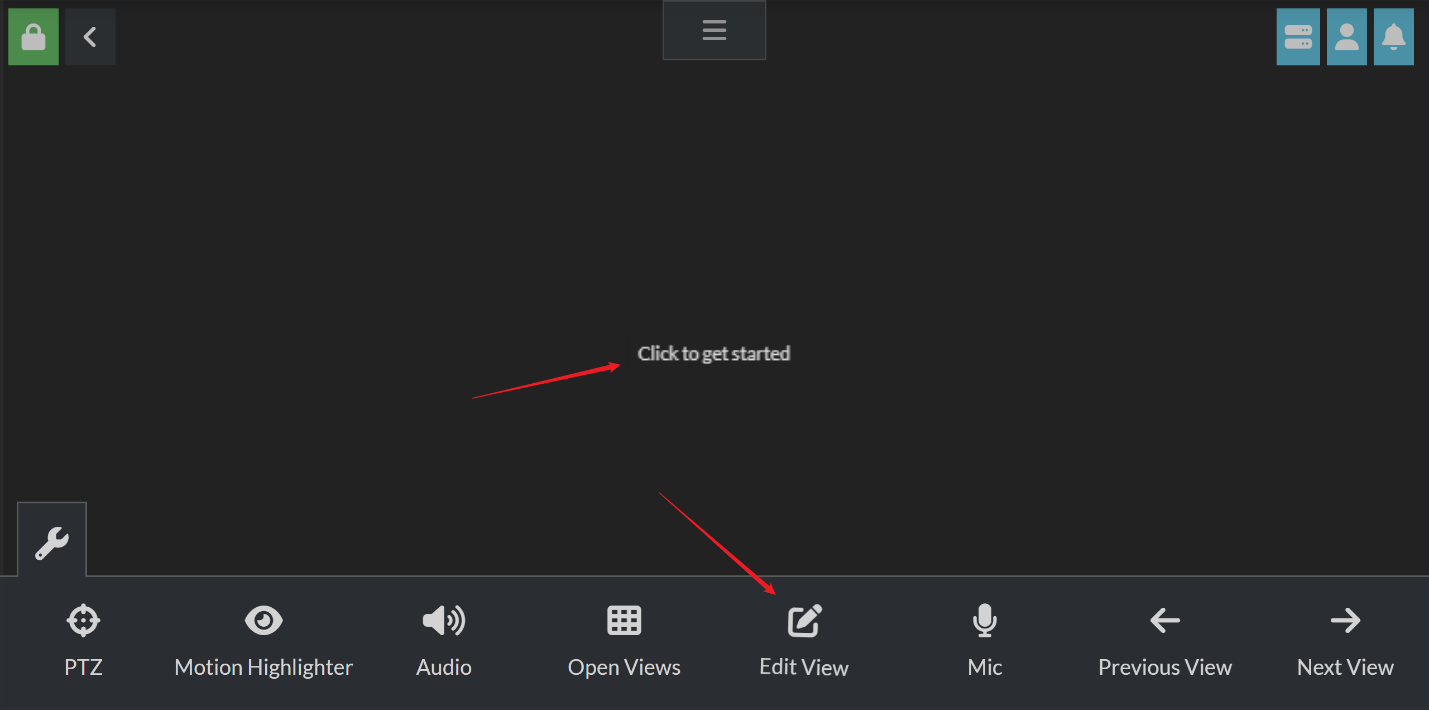
افتح البرنامج من المتصفّح. أول مرة هتلاقي مكتوب Click to get started. اضغط في النص الفاضي، أو اضغط Edit View من الشريط اللي تحت.
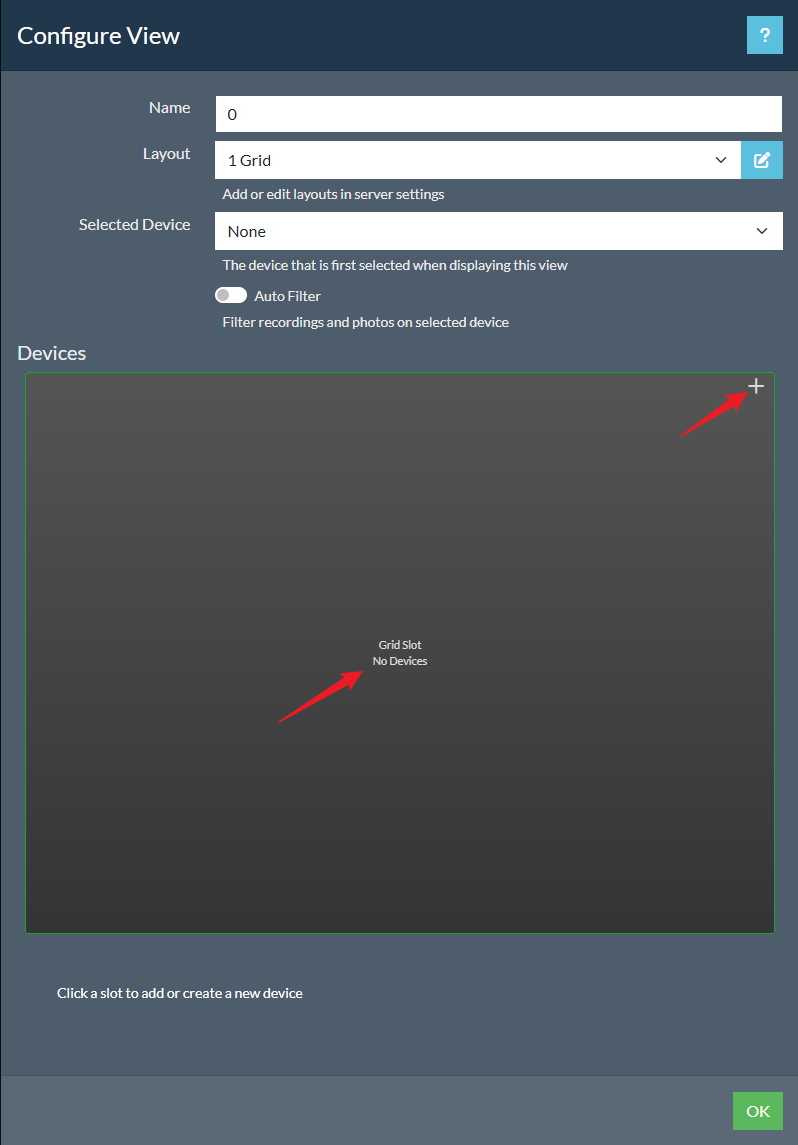
هتفتح لوحة Configure View. اضغط علامة + اللي في ركن المربّع الفاضي، أو اضغط على المربّع نفسه.
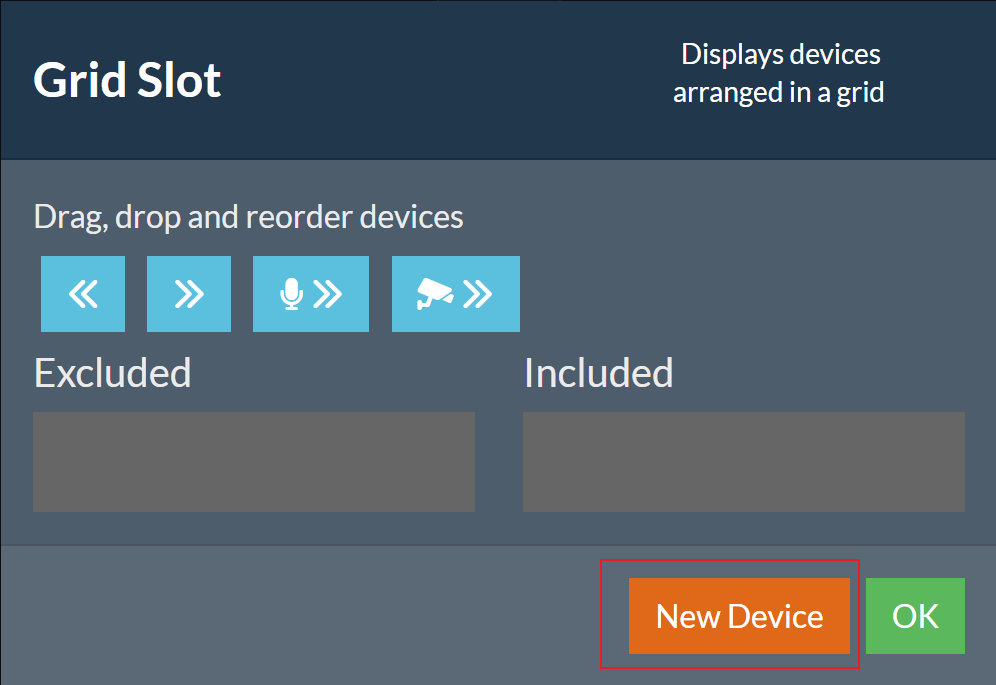
هتظهر لوحة Grid Slot فيها قائمتين. اضغط الزرار البرتقالي New Device.
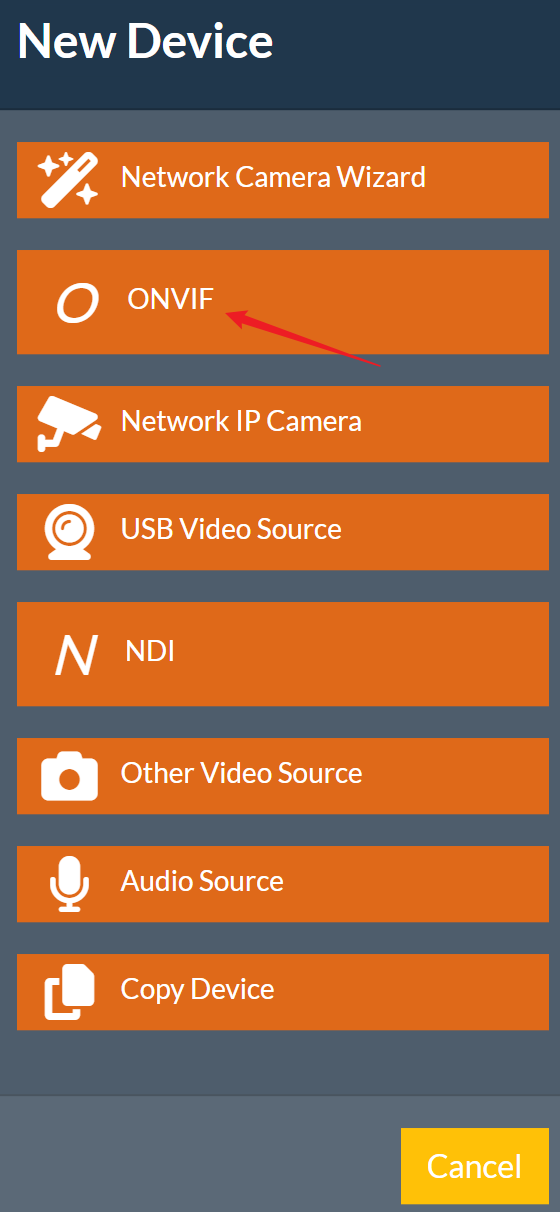
من قائمة نوع الجهاز اختار ONVIF. دي أهم خطوة: مع ONVIF البرنامج بيسأل جهاز الكاشير بنفسه: عندك أنهي بثوث؟ فمش هتضطر تكتب عناوين بإيدك.
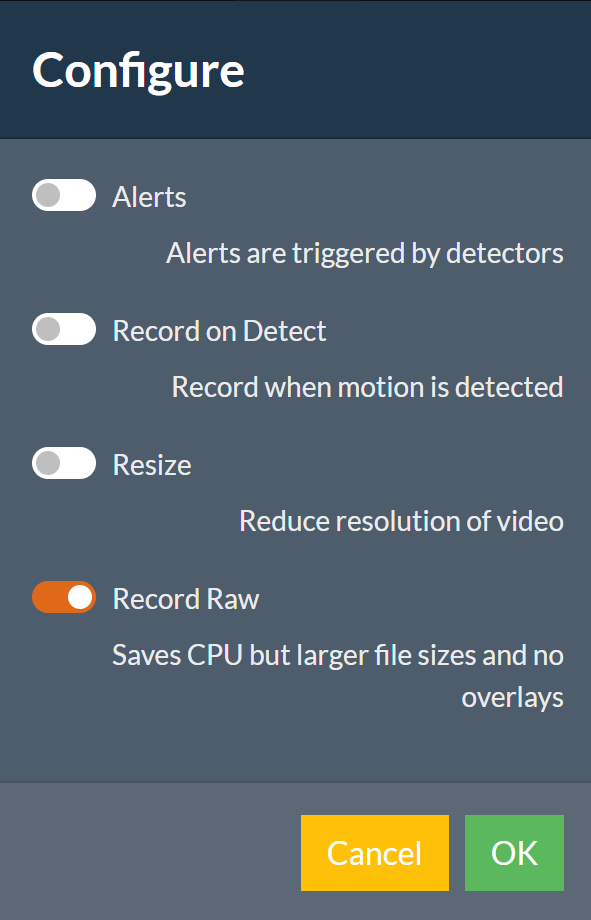
لوحة Configure فيها تنبيهات، وتسجيل عند الحركة، وتصغير، وRecord Raw. مع شاشة كمبيوتر، Record Raw اختيار كويس: بيوفّر على المعالج لأن الفيديو بيتحفظ زي ما Screen2ipcam باعته بالظبط، من غير إعادة ضغط. اضغط OK.
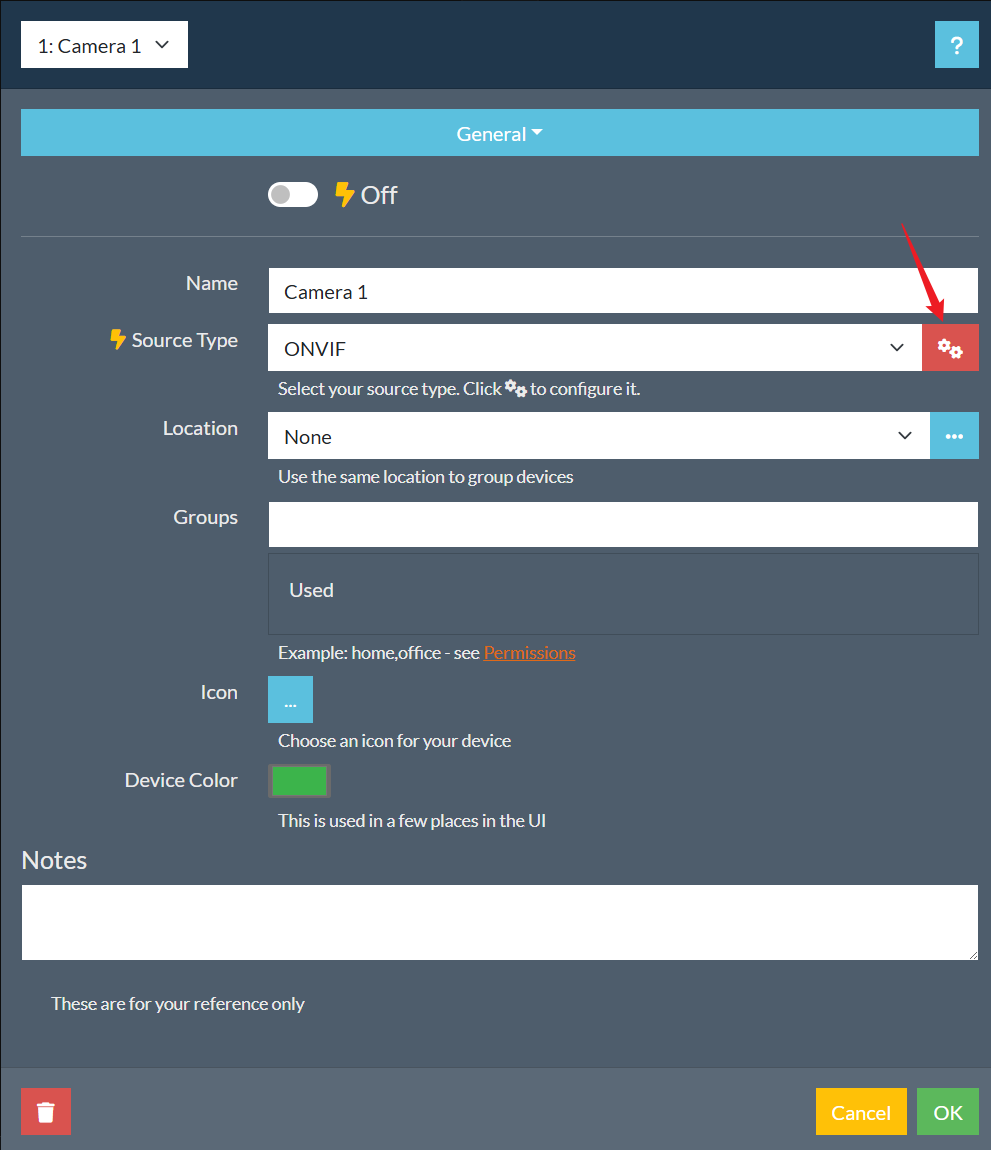
دلوقتي قدامك إعدادات الكاميرا العامة، ومكتوب Source Type: ONVIF. اضغط زرار الترس الصغير اللي جنبه.
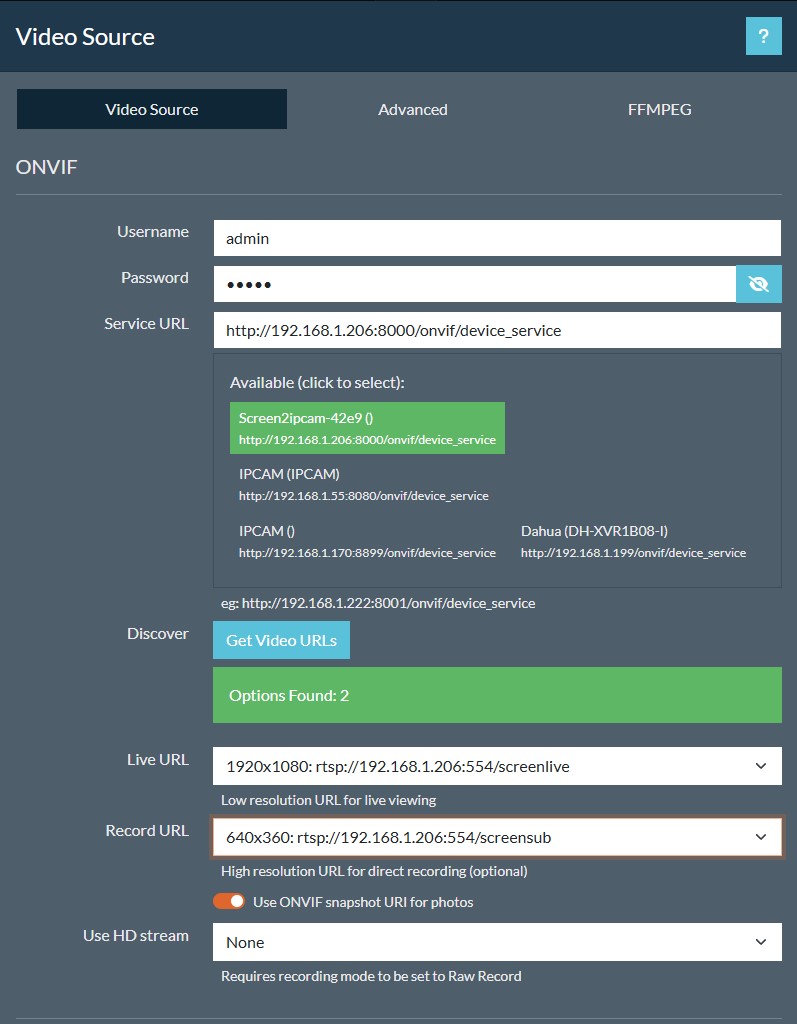
دي الخطوة اللي بتعمل الشغل الحقيقي. البرنامج بيعرض كل أجهزة ONVIF اللي شايفها على الشبكة، وScreen2ipcam بيظهر فيهم لوحده، جنب الكاميرات الحقيقية بالظبط. اضغط عليه، وبعدين اضغط Get Video URLs.
المفروض تلاقي Options Found: 2 والعنوانين اتملوا:
Live URL 1920x1080 rtsp://192.168.1.206:554/screenlive
Record URL 640x360 rtsp://192.168.1.206:554/screensub
اعرض بالجودة الكاملة، وسجّل الصغير. التركيبة دي بتديك صورة واضحة قدامك وبتاكل جزء بسيط من الهارد. ولو كنت شغّلت حماية البثّ بكلمة مرور جوّه Screen2ipcam، اكتب نفس اسم المستخدم وكلمة المرور هنا. غير كده سيب الخانتين فاضيين.
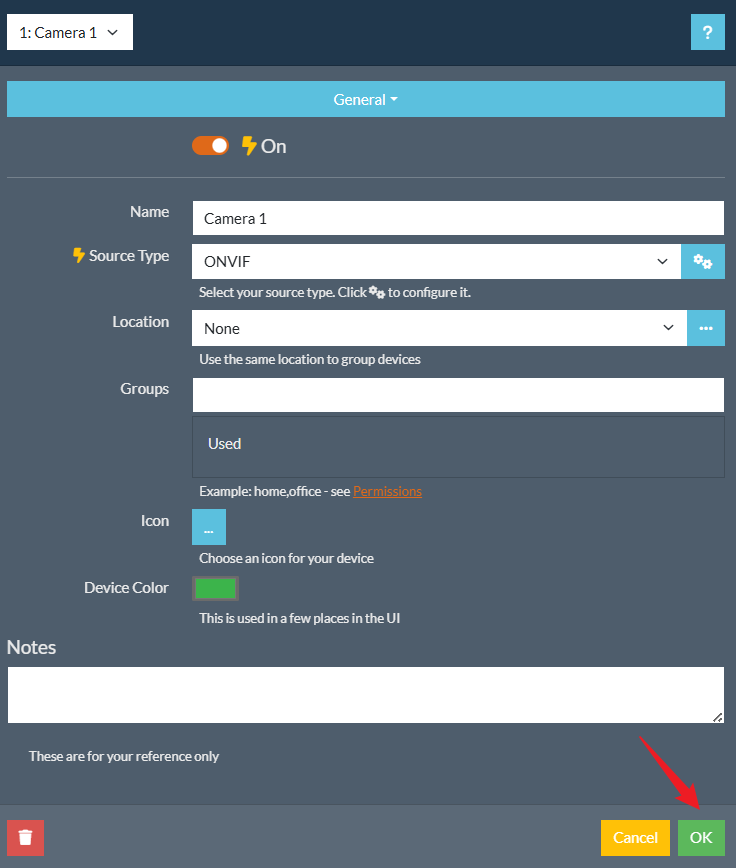
ارجع لتبويب General، حرّك المفتاح اللي فوق لـOn، واديها اسم تعرفه (مثلًا كاشير أو الاستقبال)، واضغط OK.
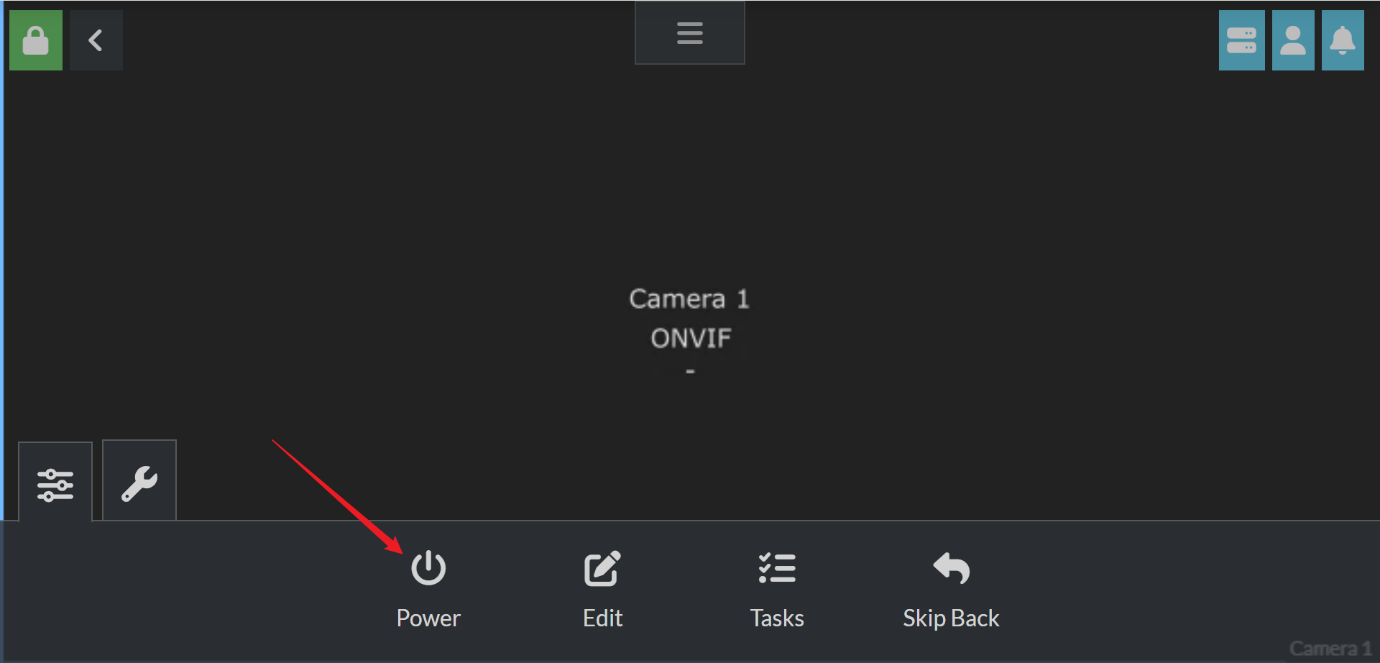
مربّع الكاميرا هيظهر في الشبكة. اضغط Power وشاشة الكاشير هتشتغل حيّة، ومن اللحظة دي البرنامج بيسجّلها زي أي كاميرا تانية بالظبط.
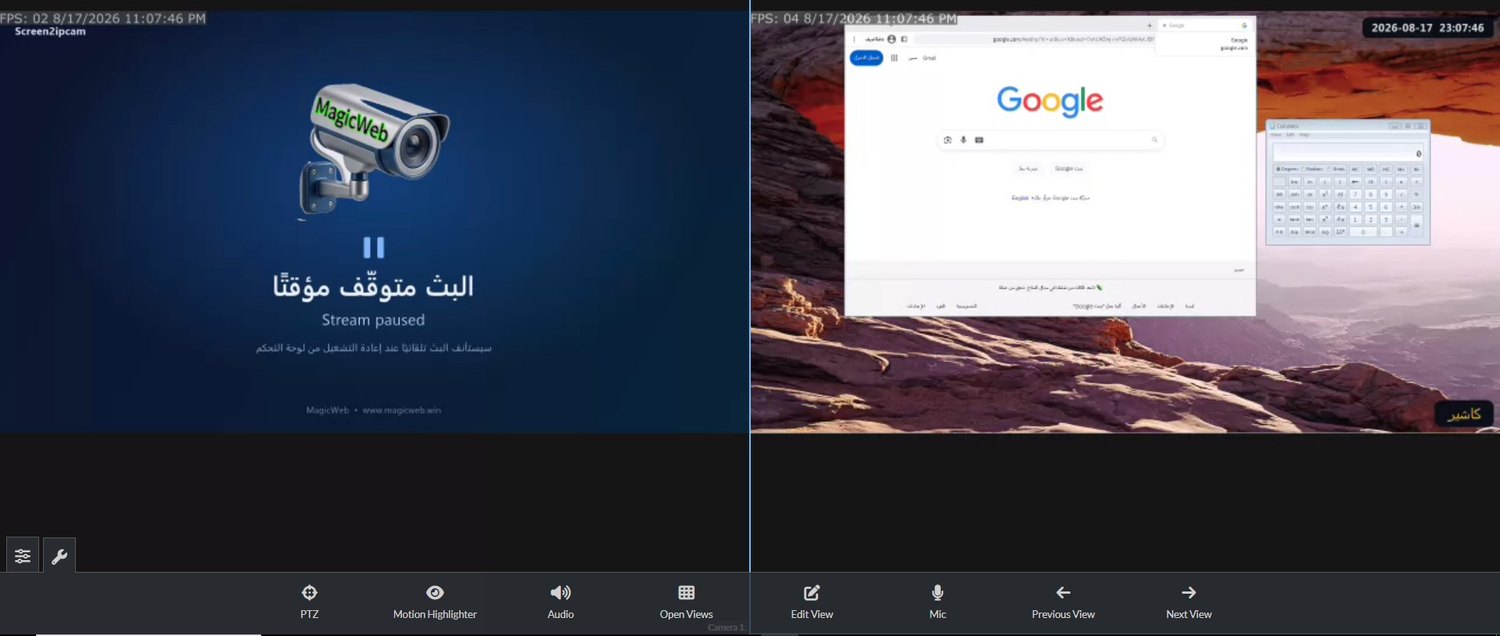
كرّر التسع خطوات على الجهاز التاني وهيقع في المربّع اللي بعده. ومن هنا ورايح، الشاشتين بيبقوا في نفس الخط الزمني مع باقي الكاميرات عندك.
http://YOUR-PC-IP:8000/onvif/device_service
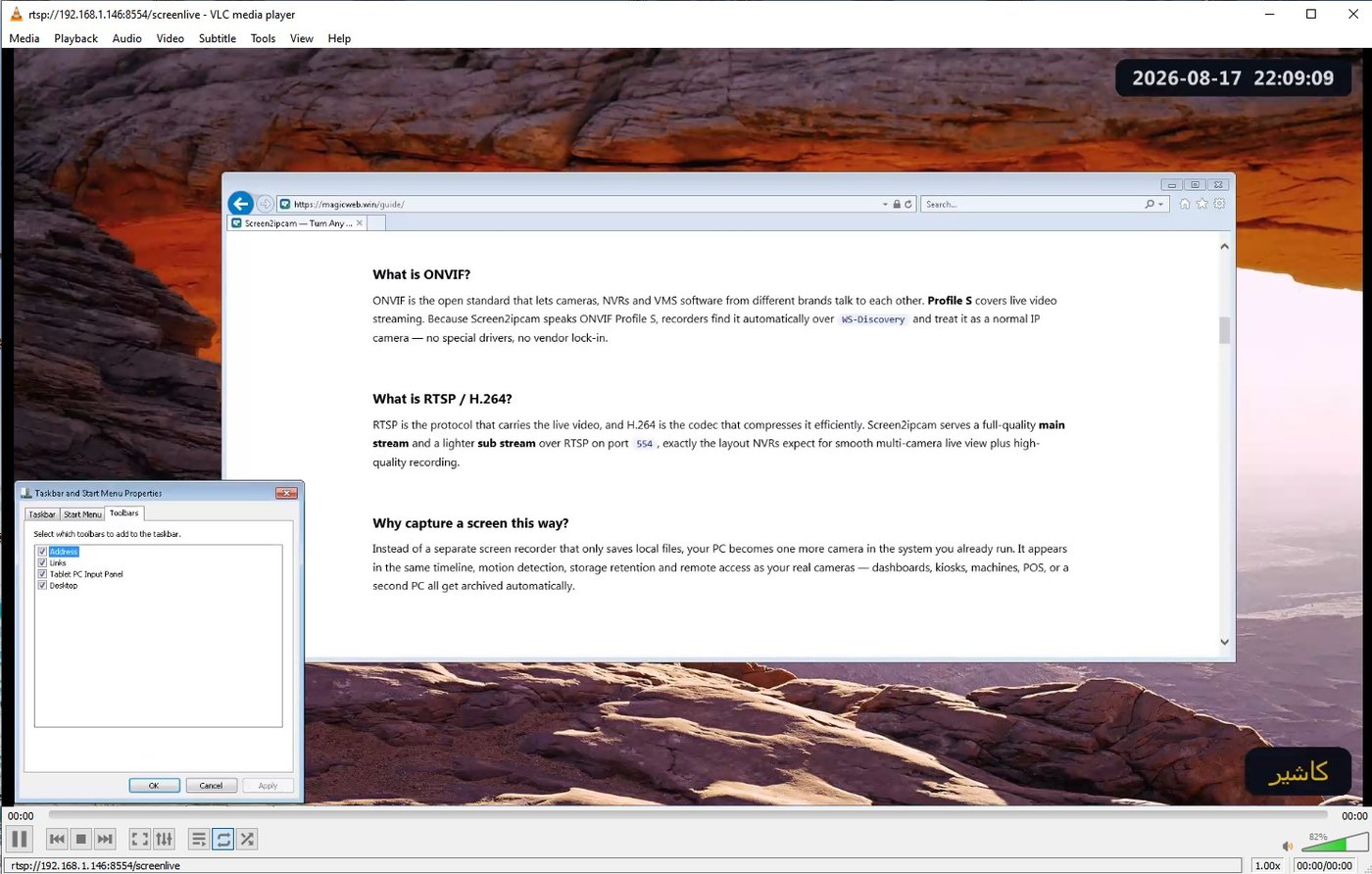
لو عايز تشوف الشاشة بس ومش عايز تسجّل، VLC اختبار بياخد نص دقيقة، وطريقة كويسة تتأكد إن كل حاجة سليمة قبل ما تركّب برنامج تسجيل.
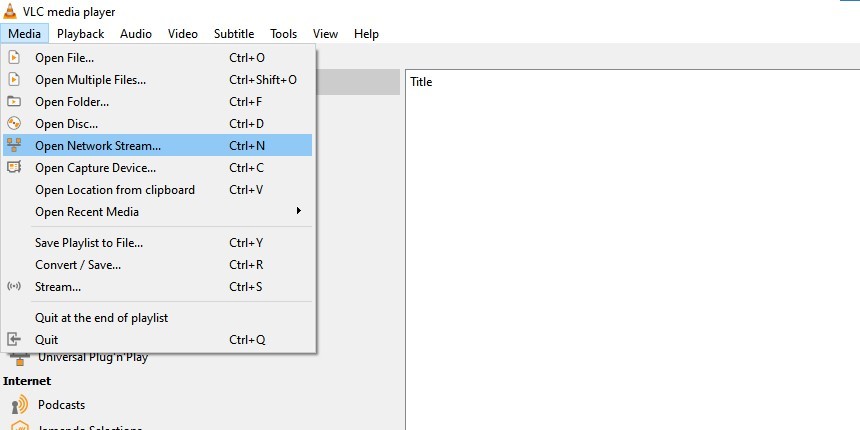
في VLC افتح Media → Open Network Stream، أو اضغط Ctrl + N على طول.
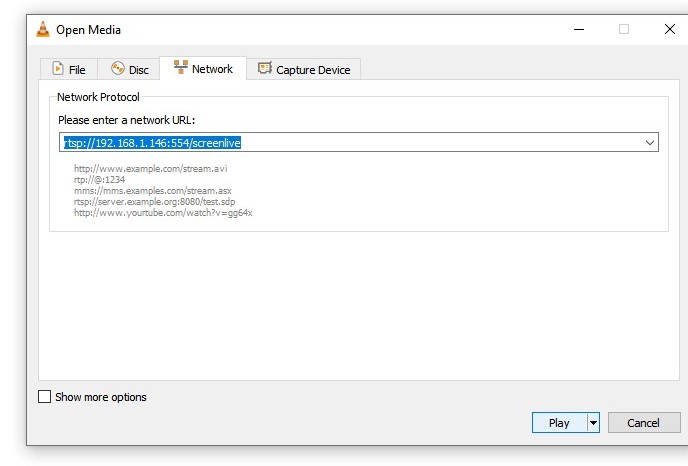
من تبويب Network اكتب عنوان الجهاز اللي شغّال عليه Screen2ipcam، واضغط Play:
rtsp://YOUR-PC-IP:554/screenlive
استعمل /screenlive للبثّ الرئيسي بالجودة الكاملة، أو /screensub للبثّ الفرعي الأخفّ. مش محتاج اسم مستخدم ولا كلمة مرور، إلا لو شغّلت حماية البثّ بكلمة مرور جوّه البرنامج.
وده الاختبار كله. لو VLC شغّلها، يبقى أي برنامج تسجيل ONVIF أو RTSP على نفس الشبكة هيشغّلها كمان، لأن الصورة اللي إنت شايفها دي هي بالظبط البثّ اللي جهاز التسجيل هيسجّله.
| الطريقة | التكلفة | بتسجّل؟ | تفضل شغّالة 24 ساعة | المجهود |
|---|---|---|---|---|
| كمبيوتر قديم ببرنامج تسجيل | في مجاني | أيوة | لو الجهاز فضل مفتوح | قليل |
| VLC على كمبيوتر | مجاني | لأ | وقت ما الجهاز شغّال بس | قليل جدًا |
| راسبيري باي | 40 إلى 80 دولار | أيوة | أيوة | متوسط |
| تطبيق موبايل | مجاني | لأ | لأ | قليل جدًا |
| NAS عندك أصلًا | مدفوع قبل كده | أيوة | أيوة | قليل |
| جهاز NVR حقيقي | تكلفة جهاز | أيوة | أيوة | قليل |
Screen2ipcam بيشتغل بنفس الطريقة في كل سطر من دول، لأنه كاميرا قياسية بالنسبة لهم كلهم. اللي بيتغيّر هو إنت بتشوفه بإيه.
الجهاز اللي بيتفرّج والجهاز اللي شغّال عليه Screen2ipcam لازم يشوفوا بعض: نفس الراوتر، نفس الواي فاي، أو نفس الشبكة السلكية. المتابعة من مبنى تاني بتحتاج VPN أو فتح منفذ على الراوتر، وده موضوع لوحده ويستاهل تعمله بحرص.
لو جدار الحماية واقف في الطريق، اسمح للجهاز اللي بيتفرّج إنه يوصل لجهاز الكاشير على 554 (RTSP)، ولو هتستعمل الاكتشاف التلقائي كمان على 8000 (ONVIF). أمّا المنفذ 8080 فده لوحة الإعدادات بس، وبرامج العرض مش محتاجاه خالص.
Screen2ipcam بينشر بثّ تاني أصغر. الشاشة اللي بتتغيّر تغيير بسيط أصلًا بتاكل مساحة قليلة، واختيار البثّ الفرعي بيقلّلها أكتر، وده مفيد جدًا على راسبيري باي أو جهاز قديم.
Blue Iris
XMEye
Profile S
النسخة التجريبية هي البرنامج كامل لمدة 14 يوم. ركّبه على جهاز الكاشير، افتح VLC على أي كمبيوتر تاني، وشوف الشاشة وهي بتظهر قدامك. ده بياخد حوالي دقيقتين ومش هيكلّفك حاجة، وهيوريك أكتر من أي كلام مكتوب.
تحميل النسخة التجريبية المجانيةالتحميل الرسمي من magicweb.win. الرخصة الدائمة بحوالي 20 دولار للجهاز، مرة واحدة وبدون اشتراك شهري.