 Screen2ipcam+Pelco VideoXpert
سجّل أي شاشة ويندوز على Pelco VideoXpert
البرنامج بيحوّل أي كمبيوتر ويندوز لكاميرا ONVIF Profile S عادية. برنامج VxToolbox بيلاقيه زي أي كاميرا من شركة تانية، ونظام VideoXpert بيسجّل الشاشة على نفس الخط الزمني مع الكاميرات. من غير كارت كابتشر ولا إنكودر ولا أي إضافة.
- اتجرّب على VideoXpert
- ONVIF Profile S
- RTSP عن طريق TCP
- مزامنة الوقت RTCP
نزّل إصدار Screen2ipcam المخصص لنظام VideoXpert
ده الإصدار اللي عملناه واختبرناه مخصوص لنظام Pelco VideoXpert. هو نفس Screen2ipcam 2.0.5 الكامل، ومعاه تحسينات في التوقيت اللي VideoXpert بيعتمد عليه في التسجيل.
- نفس المميزات، ونفس التجربة الكاملة 14 يوم، ونفس الرخصة بتاعة الإصدار العادي.
- بيشتغل من ويندوز 7 لحد ويندوز 11، وعلى Windows Server كمان.
- بيتثبّت فوق Screen2ipcam 2.0.5 لو موجود عندك.
SHA-256
529370178B026F9E15A5AC228DF7A150511D6FE40060070A15EEF9445D6B31A8A7A06685F151C8FB2F131247281135B1095FC69D07FF293137D506DE3E47E8CEالجديد في إصدار VideoXpert
إزاي بيشتغل
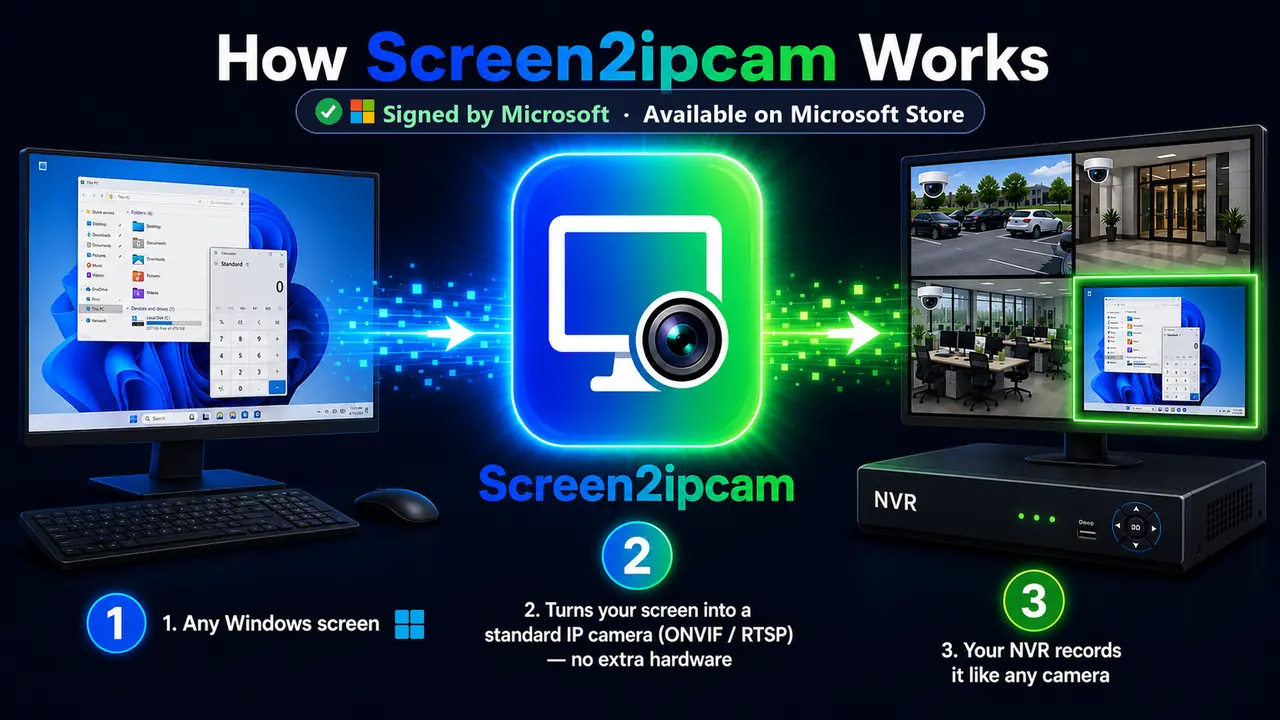
3 أجزاء ومعيار واحد مفتوح. مفيش أي حاجة بتتثبّت على سيرفر VideoXpert.
الكمبيوتر بتاعك
البرنامج بياخد الشاشة الرئيسية ويحوّلها لفيديو H.264، زي حساس الكاميرا بالظبط.
الشبكة
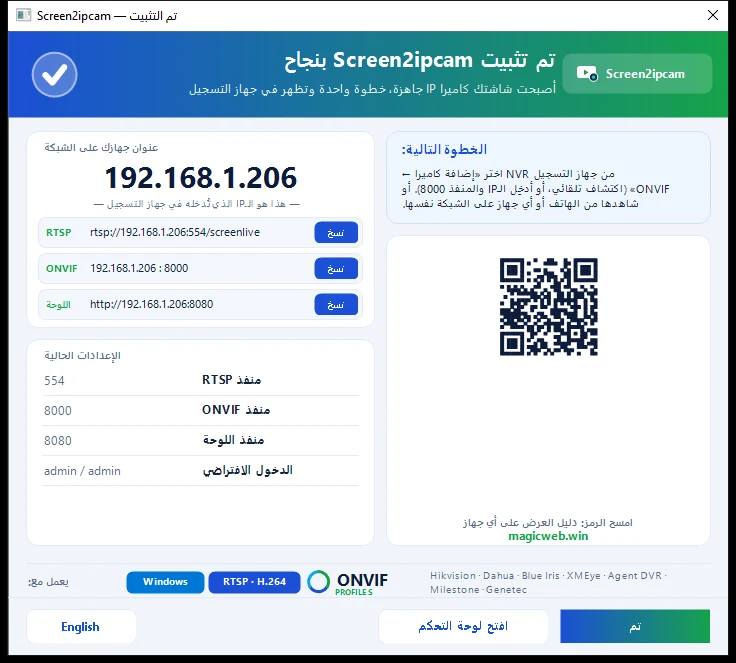
بيرد على ONVIF على بورت 8000، ويبث RTSP عن طريق TCP على بورت 554.
Pelco VideoXpert
برنامج VxToolbox بيفعّل الكمبيوتر ككاميرا، وجهاز التسجيل بيسجّله، وشاشة VxOpsCenter بتعرضه مع باقي الكاميرات.
البيانات اللي هتحتاجها
PC-IP يعني عنوان الكمبيوتر على الشبكة. اسم المستخدم والباسورد هما بتوع Screen2ipcam، مش بتوع VideoXpert.
- بورت ONVIF (HTTP)
- 8000
- بورت RTSP
- 554
- اسم المستخدم / الباسورد
- admin / admin
- البث الرئيسي
- rtsp://PC-IP:554/screenlive
- لوحة الويب
- http://PC-IP:8080
- البحث التلقائي
- WS-Discovery · UDP 3702
الخطوات بالترتيب
خطوات VxToolbox متاخدة من الدليل الرسمي VideoXpert Toolbox v3.25 Operations Manual. أسماء القوايم ممكن تختلف شوية من إصدار للتاني.
جهّز الكمبيوتر
- ثبّت إصدار VideoXpert (اللي فوق) على الكمبيوتر اللي عايز تسجّل شاشته.
- ثبّت عنوان IP للكمبيوتر، أو احجزله عنوان ثابت من الراوتر، عشان جهاز التسجيل مايفقدوش.
- لما الويندوز يسألك، اسمح للبرنامج على الشبكات الخاصة. لازم جهاز التسجيل يوصل للكمبيوتر على بورت
8000وبورت554عن طريق TCP.
اقفل البث الفرعي
افتح لوحة الويب بتاعة البرنامج على http://PC-IP:8080، ومن Video اقفل البث الفرعي واحفظ.
نظام VideoXpert من إصدار 3.0 بيستنى إن البث الرئيسي والفرعي للكاميرا يكونوا بنفس الإعدادات. أسهل حل إنه يبقى بث واحد، وده بالظبط الإعداد اللي اتجرّب على النظام الحقيقي.
دوّر على الكمبيوتر من VxToolbox
افتح VxToolbox → Devices، وبعدين اختار طريقة من الاتنين:
- اضغط Quick Discovery، وهيلاقي الكمبيوتر لوحده كجهاز ONVIF.
- أو افتح قايمة Advanced Discovery Options واختار Advanced Discovery، وبعدين Discover by IP or Hostname. اكتب عنوان الكمبيوتر في خانة Host، والبورت
8000في خانة HTTP Port، واسم المستخدم والباسورد بتوع البرنامج، واختار ONVIF لو طلب Driver. وبعدين اضغط Discover.
rtsp://PC-IP:554/screenlive وبيانات دخول البرنامج.حط بيانات الدخول وفعّل الكاميرا
اختار الكمبيوتر من قايمة الأجهزة، واكتب اسم المستخدم والباسورد بتوع البرنامج، واضغط Submit. بعدين اضغط عليه كليك يمين واختار Commission. في نافذة Recorder Assignment اختار جهاز التسجيل واضغط Add، وهتلاقي حالته بقت Commissioned.
سجّل واتأكد من الخط الزمني
من Recording → Recorders اختار جهاز التسجيل، وعلّم على الكمبيوتر في All Data Sources (في أنظمة Enterprise)، وبعدين حدّدله جدول تسجيل من Schedules. افتح برنامج VxOpsCenter: هتلاقي شاشة الكمبيوتر في البث المباشر، وبعد كام دقيقة هتلاقي التسجيل على الخط الزمني شريط واحد متصل.
عايزنا نثبّته معاك؟
احجز جلسة مجانية عن بُعد. نثبّت البرنامج معاك عن طريق AnyDesk ونضيف الكمبيوتر على VideoXpert.
الإعدادات المقترحة
دي القيم من نظام VideoXpert اللي اتجرّب عليه. شاشة الكمبيوتر بتتغيّر قليل، فـ10 فريم في الثانية كفاية.
| الإعداد | البث الرئيسي (التسجيل) | البث الفرعي |
|---|---|---|
| الترميز | H.264 | مقفول |
| الدقة | 1920×1080 | |
| فريم في الثانية | 10 | |
| معدّل البت | 2000 kbps |
شوفه في نفس المكان اللي بتشوف فيه الكاميرات
أول ما الكمبيوتر يتفعّل، بيبقى كاميرا زي أي كاميرا تانية في VideoXpert.
لو فيه حاجة مش مظبوطة
التسجيل متقطّع لقطع صغيرة (تقريبًا كل 30 ثانية)
Quick Discovery مش لاقي الكمبيوتر
الجهاز محتاج بيانات دخول
مفيش صورة، أو الكاميرا فاضلة أوفلاين
غيّرت الإعدادات بس VideoXpert لسه شايف البث القديم
الكمبيوتر عليه VPN أو كارتين شبكة
أسئلة وأجوبة
بيشتغل مع أنهي أنظمة VideoXpert؟
محتاج رخصة تكامل من Pelco؟
إيه الفرق بينه وبين الإصدار العادي؟
UDP ولا TCP؟
أقدر أسجّل كمبيوترات كتير؟
بكام؟
لشركاء Pelco والمركّبين
- نوع التكامل
- كاميرا ONVIF Profile S من شركة تانية (كاميرا IP افتراضية)
- أجزاء Pelco
- VxToolbox، جهاز تسجيل VideoXpert، VxOpsCenter
- الرخص
- مفيش رخصة تكامل من Pelco. رخصة كاميرا VideoXpert واحدة لكل كمبيوتر، ورخصة Screen2ipcam واحدة لكل كمبيوتر.
- التواصل الفني
- support@screen2ipcam.com
حط أول شاشة على VideoXpert النهارده
كل المميزات مجانًا 14 يوم. وبعدها 20 دولار مرة واحدة لكل كمبيوتر (أو 1000 جنيه من داخل مصر)، من غير اشتراك، وبيشتغل من غير إنترنت.