 Screen2ipcam+Pelco VideoXpert
Graba cualquier pantalla Windows en Pelco VideoXpert
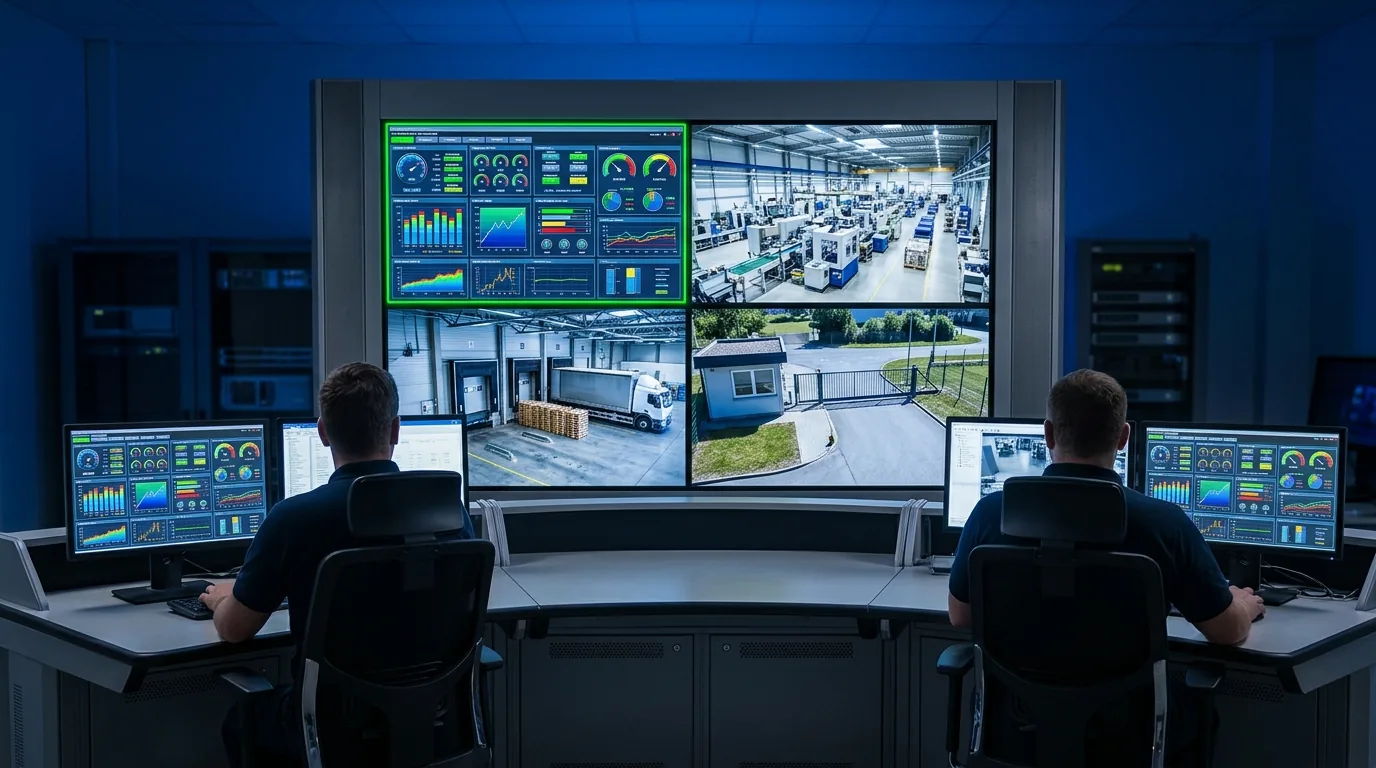
Screen2ipcam convierte un PC Windows en una cámara ONVIF Profile S estándar. VxToolbox lo encuentra como cualquier cámara de terceros, y VideoXpert graba la pantalla en la misma línea de tiempo que tus cámaras. Sin capturadora, sin codificador, sin plugin.
- Verificado en VideoXpert
- ONVIF Profile S
- RTSP por TCP
- Sincronización RTCP
Descarga Screen2ipcam para VideoXpert
Es la versión que creamos y verificamos para Pelco VideoXpert. Es el Screen2ipcam 2.0.5 completo, con mejoras de tiempo que VideoXpert usa para grabar.
- Las mismas funciones, la misma prueba completa de 14 días y la misma licencia que la versión estándar.
- Windows 7 SP1 a Windows 11, y Windows Server.
- Se instala sobre un Screen2ipcam 2.0.5 existente.
SHA-256
529370178B026F9E15A5AC228DF7A150511D6FE40060070A15EEF9445D6B31A8A7A06685F151C8FB2F131247281135B1095FC69D07FF293137D506DE3E47E8CEQué incluye la versión para VideoXpert
Cómo funciona
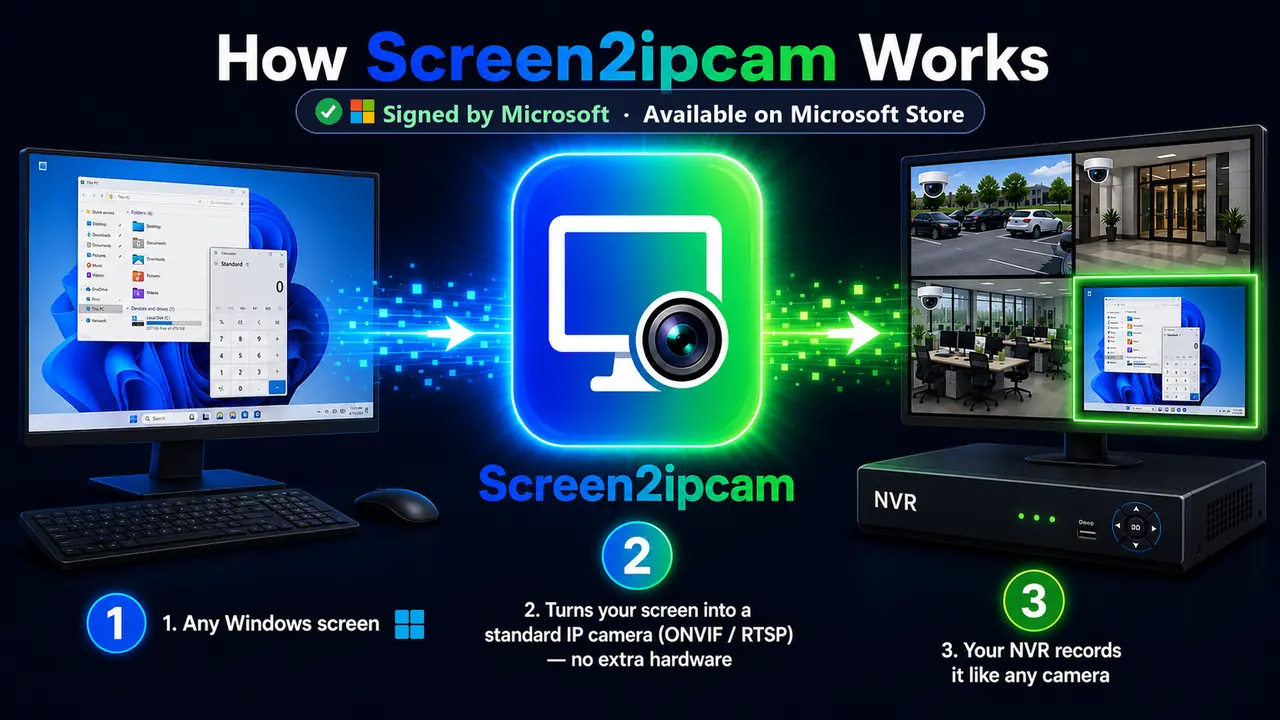
Tres partes y un estándar abierto. No se instala nada en el servidor VideoXpert.
Tu PC Windows
Screen2ipcam captura la pantalla principal y la codifica en H.264, como el sensor de una cámara.
Tu red
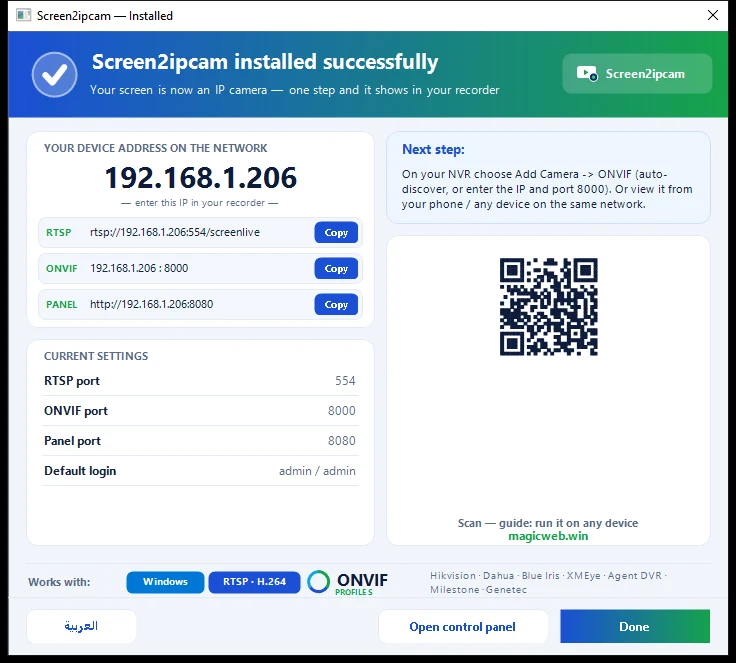
Responde ONVIF en el puerto 8000 y transmite RTSP por TCP en el puerto 554.
Pelco VideoXpert
VxToolbox comisiona el PC como cámara, el grabador lo graba y VxOpsCenter lo muestra con tus cámaras.
Los valores que vas a necesitar
PC-IP es la dirección del PC. El usuario y la contraseña son los de Screen2ipcam, no los de VideoXpert.
- Puerto ONVIF (HTTP)
- 8000
- Puerto RTSP
- 554
- Usuario / contraseña
- admin / admin (cámbialo en Usuarios)
- Stream principal
- rtsp://PC-IP:554/screenlive
- Panel web
- http://PC-IP:8080
- Descubrimiento
- WS-Discovery · UDP 3702
Paso a paso
Los pasos de VxToolbox siguen el manual oficial VideoXpert Toolbox v3.25 Operations Manual. Los nombres de los menús pueden variar un poco entre versiones.
Prepara el PC
- Instala la versión para VideoXpert (arriba) en el PC cuya pantalla quieres grabar.
- Da al PC una IP fija, o una reserva DHCP, para que el grabador nunca lo pierda.
- Cuando Windows pregunte, permite Screen2ipcam en redes privadas. Los puertos TCP
8000y554deben ser accesibles desde el grabador.
Desactiva el stream secundario
Abre el panel web de Screen2ipcam en http://PC-IP:8080, ve a Video, desactiva el sub stream y guarda.
VideoXpert 3.0 o superior espera que el stream principal y el secundario de una cámara tengan los mismos ajustes. Un solo stream es lo más sencillo, y es la configuración verificada en el sistema real.
Encuentra el PC en VxToolbox
Abre VxToolbox → Devices y elige una opción:
- Haz clic en Quick Discovery. El PC aparece por WS-Discovery como dispositivo ONVIF.
- O abre el menú Advanced Discovery Options → Advanced Discovery → Discover by IP or Hostname: Host = PC-IP, HTTP Port =
8000, el usuario y la contraseña de Screen2ipcam y, si lo pide, el driver ONVIF. Haz clic en Discover.
rtsp://PC-IP:554/screenlive y las credenciales de Screen2ipcam.Credenciales y comisionado
Selecciona el PC en la lista de dispositivos, escribe el usuario y la contraseña de Screen2ipcam y haz clic en Submit. Después haz clic derecho y elige Commission. En Recorder Assignment, elige el grabador y haz clic en Add. El icono cambia a Commissioned.
Graba y revisa la línea de tiempo
En Recording → Recorders, selecciona el grabador y marca el PC en All Data Sources (sistemas Enterprise). Luego asígnale un horario de grabación en Schedules. Abre VxOpsCenter: la vista en vivo muestra la pantalla del PC y, tras unos minutos, la línea de tiempo muestra una grabación continua.
¿Quieres que lo configuremos contigo?
Reserva una sesión remota gratis. Instalamos Screen2ipcam contigo por AnyDesk y agregamos el PC a VideoXpert.
Ajustes recomendados
Los valores del sistema VideoXpert verificado. La pantalla de un PC cambia poco, así que 10 fotogramas por segundo son suficientes.
| Ajuste | Stream principal (grabación) | Stream secundario |
|---|---|---|
| Códec | H.264 | Desactivado |
| Resolución | 1920×1080 | |
| Fotogramas por segundo | 10 | |
| Bitrate | 2000 kbps |
Míralo donde ves tus cámaras
Una vez comisionado, el PC es una cámara más en VideoXpert.
Si algo no va bien
Las grabaciones se dividen en trozos cortos (unos 30 s)
Quick Discovery no encuentra el PC
El dispositivo pide autenticación
No hay vídeo o la cámara sigue offline
Cambié los ajustes pero VideoXpert muestra el stream anterior
El PC tiene VPN o dos tarjetas de red
Preguntas y respuestas
¿Con qué sistemas VideoXpert funciona?
¿Necesito una licencia de integración de Pelco?
¿En qué se diferencia del Screen2ipcam estándar?
¿UDP o TCP?
¿Puedo grabar muchos PC?
¿Cuánto cuesta?
Para socios e integradores de Pelco
- Tipo de integración
- Cámara ONVIF Profile S de terceros (cámara IP virtual)
- Componentes de Pelco
- VxToolbox, grabador VideoXpert, VxOpsCenter
- Licencias
- Sin licencia de integración de Pelco. Una licencia de cámara VideoXpert por canal de PC y una licencia de Screen2ipcam por PC.
- Contacto técnico
- support@screen2ipcam.com
Pon tu primera pantalla en VideoXpert hoy
Todas las funciones durante 14 días. Luego 20 USD una sola vez por PC, sin suscripción, funciona sin internet.