 Screen2ipcam+Pelco VideoXpert
在 Pelco VideoXpert 中录制任意 Windows 屏幕
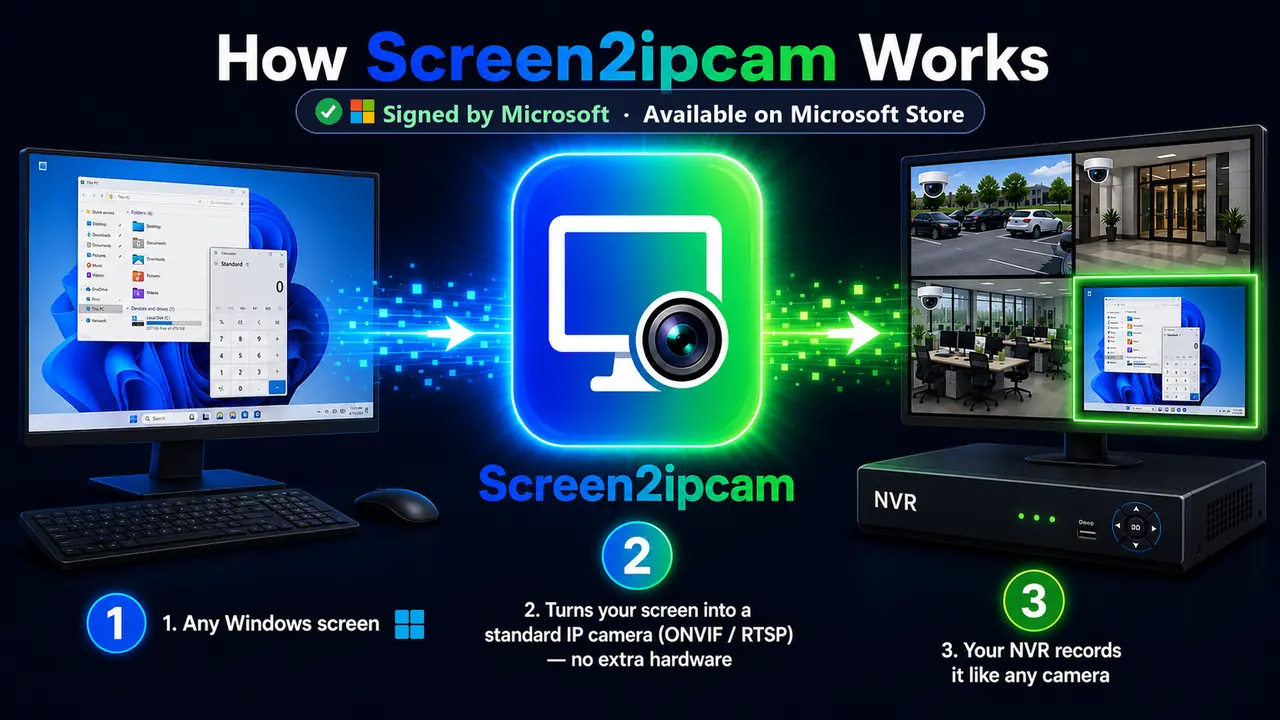
Screen2ipcam 把 Windows 电脑变成标准的 ONVIF Profile S 摄像机。VxToolbox 会像发现任何第三方摄像机一样发现它,VideoXpert 会把屏幕录制在与您的摄像机相同的时间轴上。无需采集卡、编码器或插件。
- 已在 VideoXpert 上验证
- ONVIF Profile S
- RTSP over TCP
- RTCP 时间同步
下载 VideoXpert 版 Screen2ipcam
这是我们为 Pelco VideoXpert 制作并验证的版本。它就是完整的 Screen2ipcam 2.0.5,并改进了 VideoXpert 录像所依据的时间信息。
- 功能、14 天完整试用和许可证均与标准版相同。
- 支持 Windows 7 SP1 至 Windows 11,以及 Windows Server。
- 可直接覆盖安装在现有的 Screen2ipcam 2.0.5 上。
SHA-256
529370178B026F9E15A5AC228DF7A150511D6FE40060070A15EEF9445D6B31A8A7A06685F151C8FB2F131247281135B1095FC69D07FF293137D506DE3E47E8CEVideoXpert 版的改进
工作原理
三个部分,一个开放标准。VideoXpert 服务器上无需安装任何东西。
您的 Windows 电脑
Screen2ipcam 采集主屏幕并编码为 H.264,就像摄像机的传感器。
您的网络
在 8000 端口响应 ONVIF,并在 554 端口通过 TCP 传输 RTSP。
Pelco VideoXpert
VxToolbox 把电脑作为摄像机投入使用(Commission),录像机负责录像,VxOpsCenter 与您的摄像机一起显示。
您需要的参数
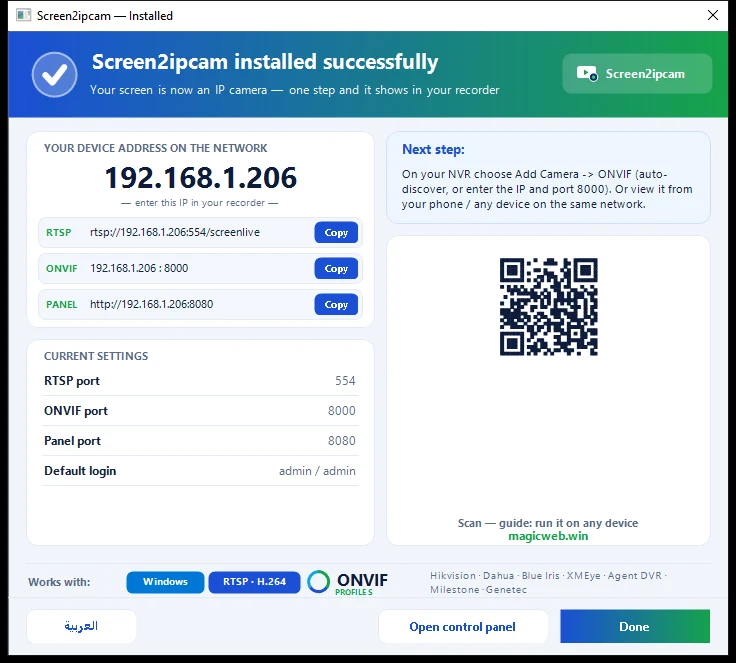
PC-IP 是电脑的地址。用户名和密码是 Screen2ipcam 的,不是 VideoXpert 的。
- ONVIF(HTTP)端口
- 8000
- RTSP 端口
- 554
- 用户名 / 密码
- admin / admin(可在 Users 中修改)
- 主码流
- rtsp://PC-IP:554/screenlive
- Web 面板
- http://PC-IP:8080
- 发现
- WS-Discovery · UDP 3702
操作步骤
VxToolbox 的步骤依据官方的 VideoXpert Toolbox v3.25 Operations Manual。不同版本的菜单名称可能略有差异。
准备电脑
- 在需要录制屏幕的电脑上安装上方的 VideoXpert 版本。
- 为电脑设置固定 IP 或 DHCP 保留,避免录像机找不到它。
- Windows 询问时,允许 Screen2ipcam 访问专用网络。录像机必须能访问 TCP 端口
8000和554。
关闭子码流
打开 Screen2ipcam 的 Web 面板 http://PC-IP:8080,进入 Video,关闭子码流并保存。
VideoXpert 3.0 及以上版本要求摄像机的主码流和辅码流设置相同。只用一路码流最简单,这也是在真实系统上验证过的配置。
在 VxToolbox 中找到电脑
打开 VxToolbox → Devices,然后任选一种方式:
- 点击 Quick Discovery,电脑会通过 WS-Discovery 被发现为 ONVIF 设备。
- 或打开 Advanced Discovery Options 菜单 → Advanced Discovery → Discover by IP or Hostname:Host 填 PC-IP,HTTP Port 填
8000,填写 Screen2ipcam 的用户名和密码,如有需要选择 ONVIF 驱动,然后点击 Discover。
rtsp://PC-IP:554/screenlive,凭据使用 Screen2ipcam 的。填写凭据并投入使用
在设备列表中选中电脑,输入 Screen2ipcam 的用户名和密码,点击 Submit。然后右键选择 Commission,在 Recorder Assignment 中选择录像机并点击 Add。图标会变为 Commissioned。
录像并检查时间轴
在 Recording → Recorders 中选择录像机,并在 All Data Sources 中勾选该电脑(Enterprise 系统)。然后在 Schedules 中为它设置录像计划。打开 VxOpsCenter:实时画面显示电脑屏幕,几分钟后时间轴上显示一段连续的录像。
需要我们和您一起设置吗?
预约免费远程协助。我们通过 AnyDesk 与您一起安装 Screen2ipcam,并把电脑添加到 VideoXpert。
推荐设置
这是已验证的 VideoXpert 系统所用的参数。电脑屏幕变化不大,每秒 10 帧就足够。
| 设置 | 主码流(录像) | 子码流 |
|---|---|---|
| 编码 | H.264 | 关闭 |
| 分辨率 | 1920×1080 | |
| 帧率 | 10 | |
| 码率 | 2000 kbps |
在查看摄像机的地方查看它
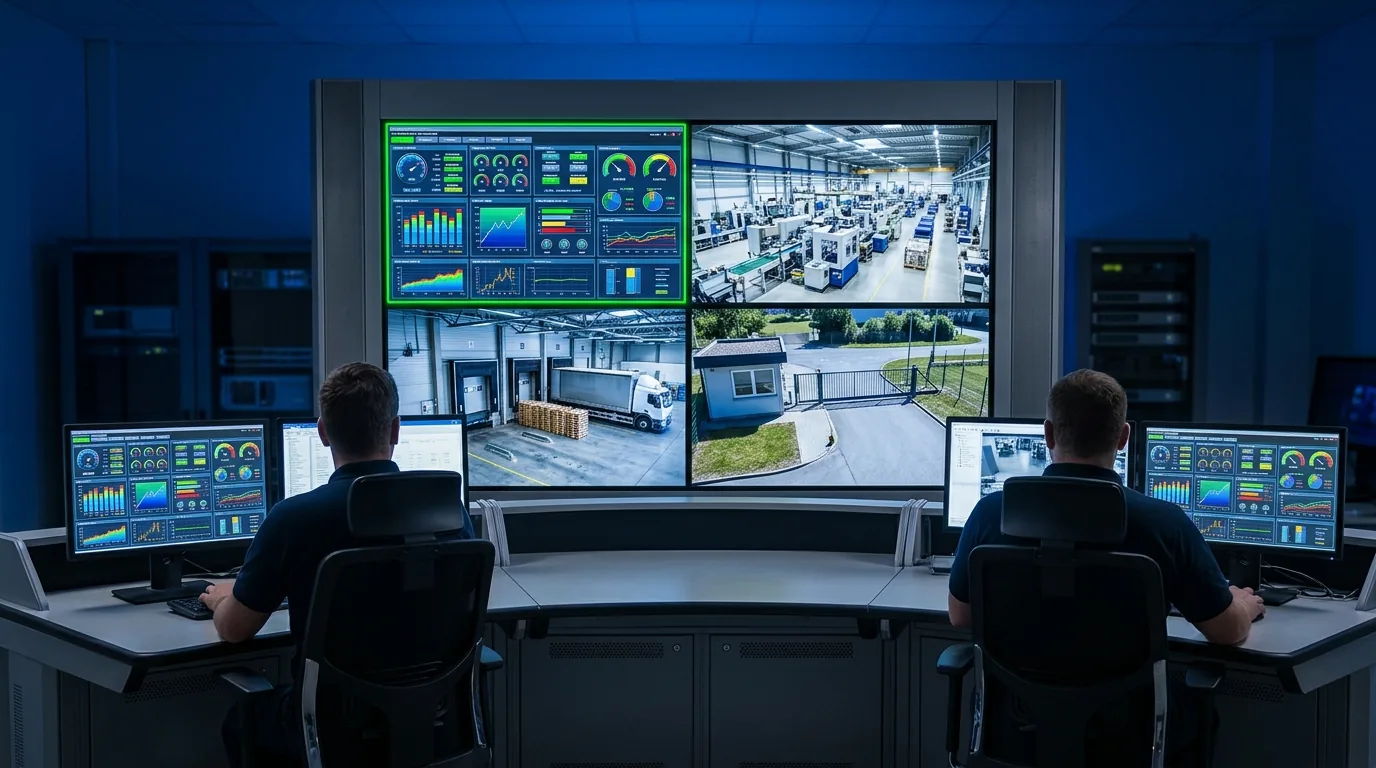
投入使用后,电脑在 VideoXpert 中就和其他摄像机一样。
遇到问题时
录像被分成很短的片段(约每 30 秒)
Quick Discovery 找不到电脑
设备需要认证
没有画面或摄像机一直离线
修改了设置,但 VideoXpert 仍显示旧的码流
电脑有 VPN 或两块网卡
常见问题
支持哪些 VideoXpert 系统?
需要 Pelco 的集成许可证吗?
和标准版 Screen2ipcam 有什么区别?
用 UDP 还是 TCP?
可以录制很多台电脑吗?
多少钱?
致 Pelco 合作伙伴与集成商
- 集成类型
- 第三方 ONVIF Profile S 摄像机(虚拟 IP 摄像机)
- Pelco 组件
- VxToolbox、VideoXpert 录像机、VxOpsCenter
- 许可证
- 无需 Pelco 集成许可证。每个电脑通道一个 VideoXpert 摄像机许可证,每台电脑一个 Screen2ipcam 许可证。