 Screen2ipcam+

سجّل شاشة أي كمبيوتر ويندوز على جهاز داهوا
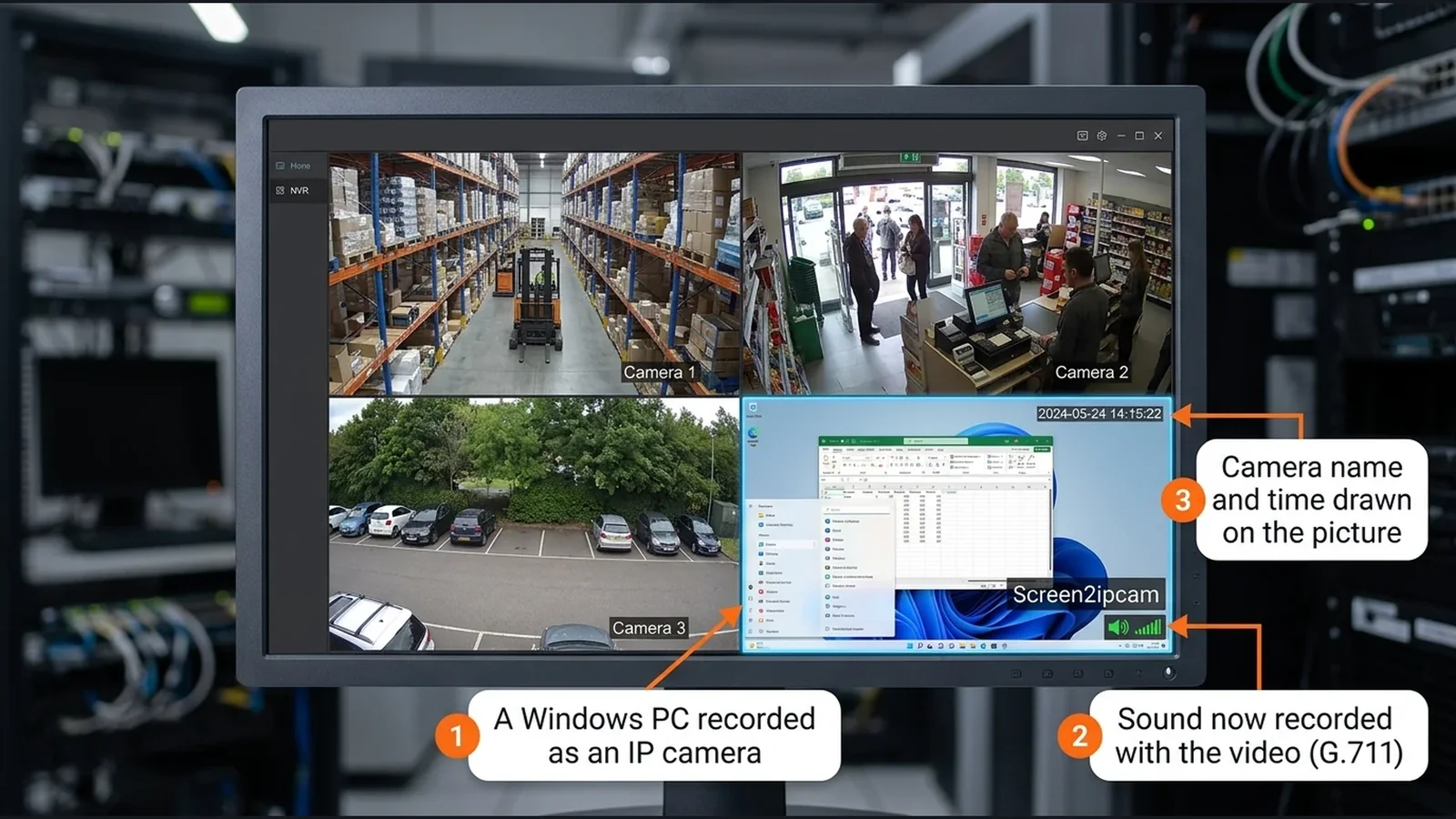
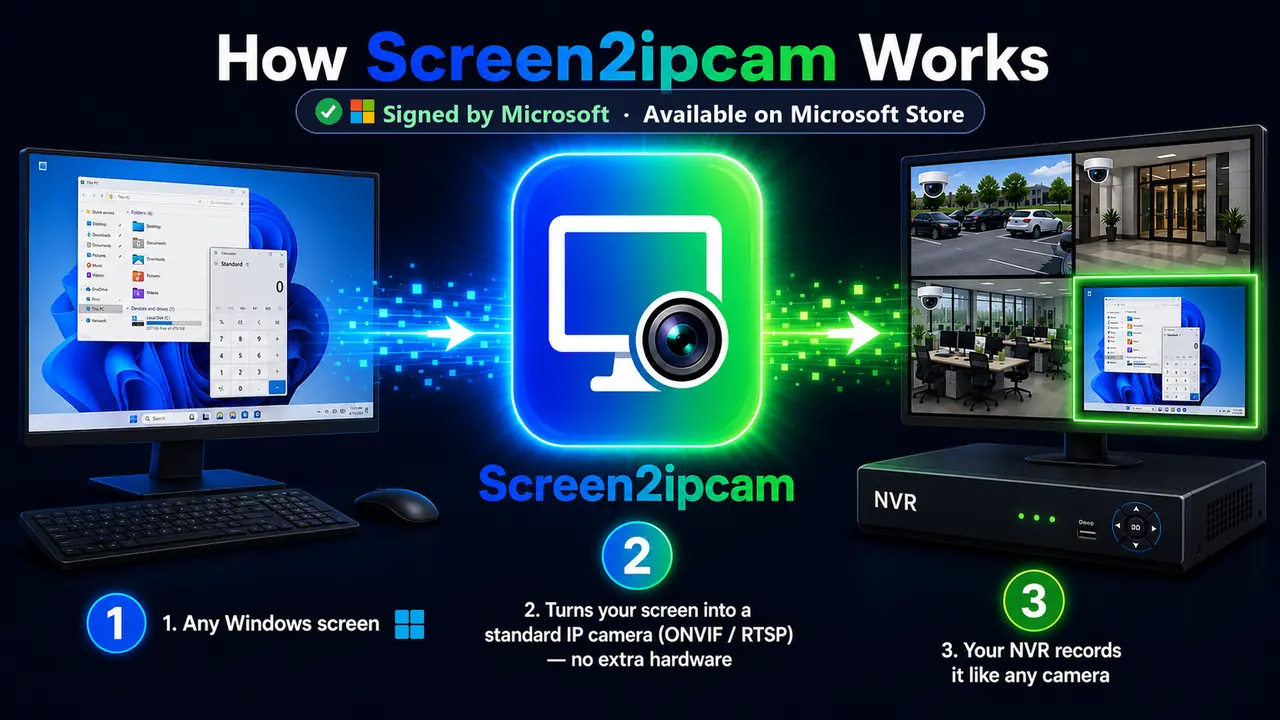
برنامج Screen2ipcam بيحوّل كمبيوتر ويندوز لكاميرا ONVIF Profile S عادية. جهاز Dahua NVR بيلاقيه من Search Device، ويضيفه بضغطة، ويسجّل الشاشة بالصوت جنب كاميراتك.
- اتجرّب على جهاز داهوا حقيقي
- ONVIF Profile S
- بث رئيسي وفرعي
- صوت (G.711)
إزاي بيشتغل
3 أجزاء ومعيار واحد مفتوح. مفيش أي حاجة بتتثبّت على جهاز التسجيل.
الكمبيوتر بتاعك
البرنامج بياخد الشاشة الرئيسية للكمبيوتر ويحوّلها لفيديو بترميز H.264، ومعاها صوت الكمبيوتر لو حبيت.
الشبكة
بيرد على بورت 8000 الخاص بمعيار ONVIF، ويبث الفيديو على بورت 554 عن طريق RTSP، بالظبط زي أي كاميرا IP.
جهاز داهوا
بيضيف الكمبيوتر كقناة زيادة، ويسجّلها ويدوّر فيها ويصدّرها مع باقي الكاميرات.
البيانات اللي هتحتاجها
انسخها من شاشة Screen2ipcam على الكمبيوتر. PC-IP يعني عنوان الكمبيوتر على الشبكة.
- بورت ONVIF
- 8000
- بورت RTSP
- 554
- اسم المستخدم / الباسورد
- admin / admin
- البث الرئيسي
- rtsp://PC-IP:554/screenlive
- البث الفرعي
- rtsp://PC-IP:554/screensub
- البحث التلقائي
- WS-Discovery · UDP 3702
الخطوات بالترتيب
جهّز الكمبيوتر
- ثبّت البرنامج على الكمبيوتر اللي عايز تسجّل شاشته. بيشتغل من ويندوز 7 لحد ويندوز 11، وعلى Windows Server كمان.
- ثبّت عنوان IP للكمبيوتر، أو احجزله عنوان ثابت من الراوتر، عشان جهاز التسجيل مايفقدوش.
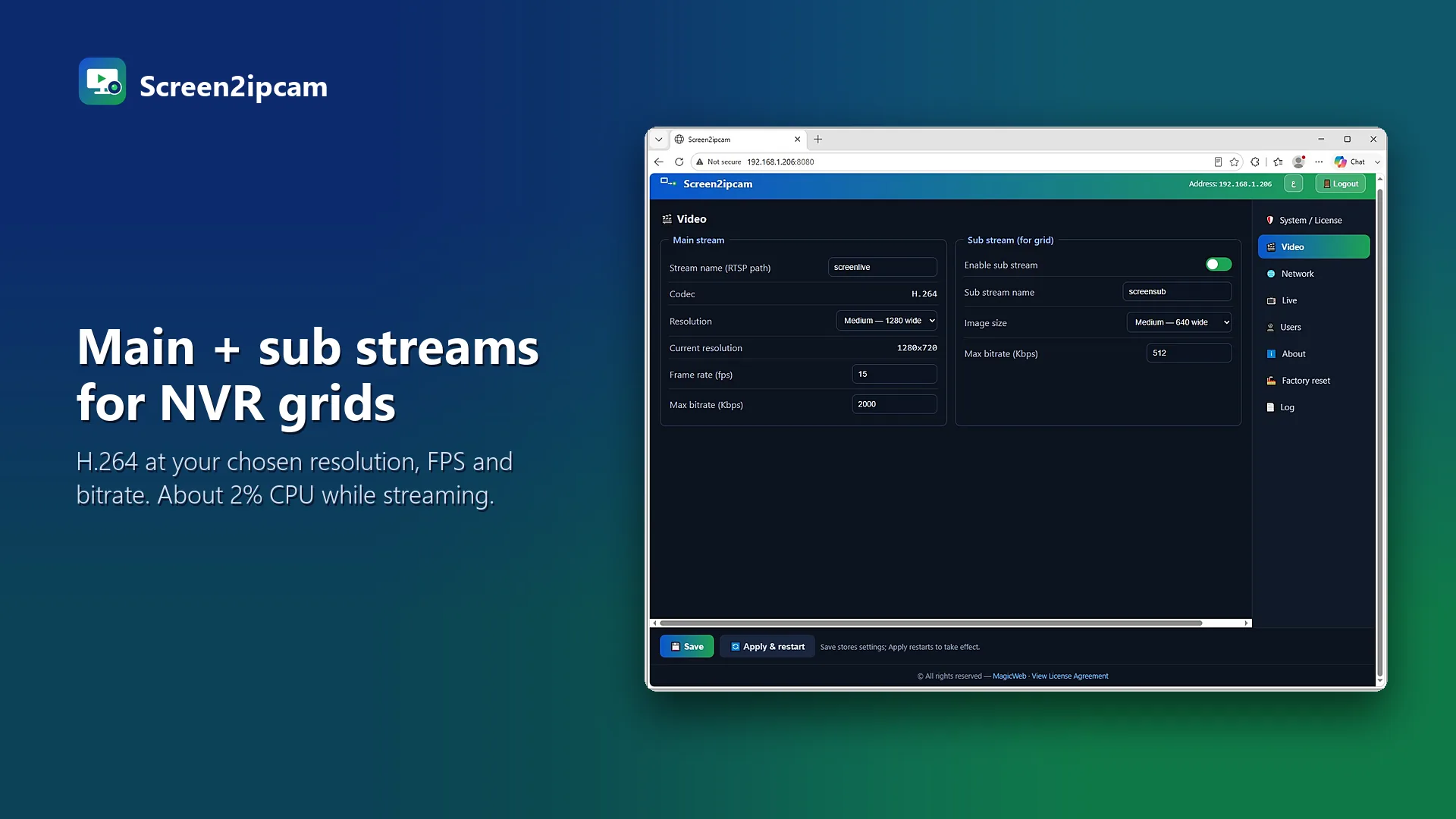
- من تبويب Video اختار الدقة وعدد الفريمات ومعدّل البت، والقيم المقترحة في الجدول تحت.
- لما الويندوز يسألك، اسمح للبرنامج على الشبكات الخاصة. لازم البورتين
8000و554يكونوا مفتوحين.
افتح قايمة الكاميرات
- من المتصفح: SETTING → CAMERA → Camera List
- من شاشة الجهاز: Main Menu → Camera → Camera List
- في الإصدارات القديمة: Camera → Registration
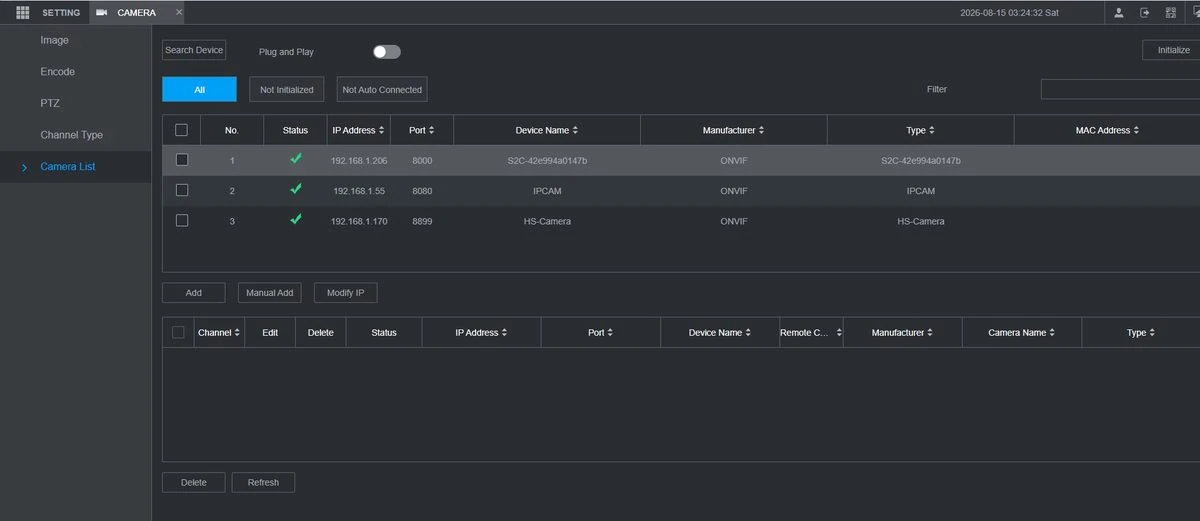
دوس Search Device
الكمبيوتر بيظهر لوحده كجهاز ONVIF على بورت 8000 جنب الكاميرات الحقيقية، واسمه بيبدأ بـ S2C-.
أضفه، أو استخدم Manual Add
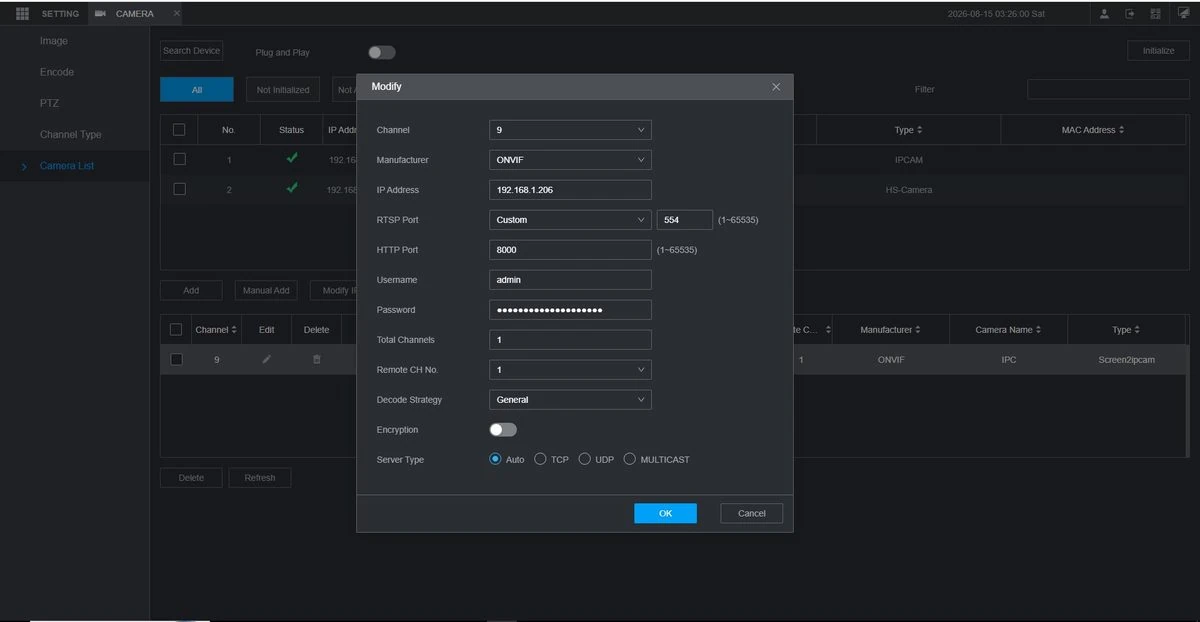
اختار الكمبيوتر ودوس Add. وبعدين عدّل القناة واكتب المستخدم والباسورد بتوع البرنامج.
مالقيتوش في البحث؟ دوس Manual Add واملا الخانات:
- Manufacturer: ONVIF
- IP Address: عنوان الكمبيوتر
- RTSP Port:
554 - HTTP Port:
8000 - User Name / Password: المستخدم والباسورد بتوع البرنامج
اتأكد إنه Online
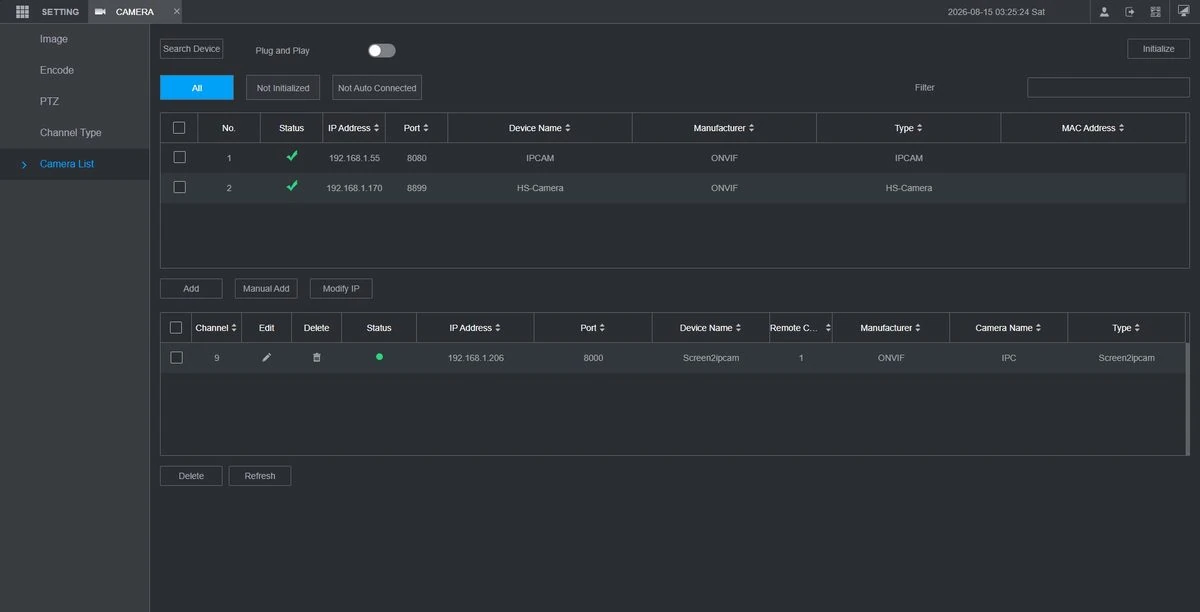
الحالة الخضرا معناها إن الجهاز بيستقبل البث. وعمود النوع بيكتب Screen2ipcam.
راجع البث وسجّل
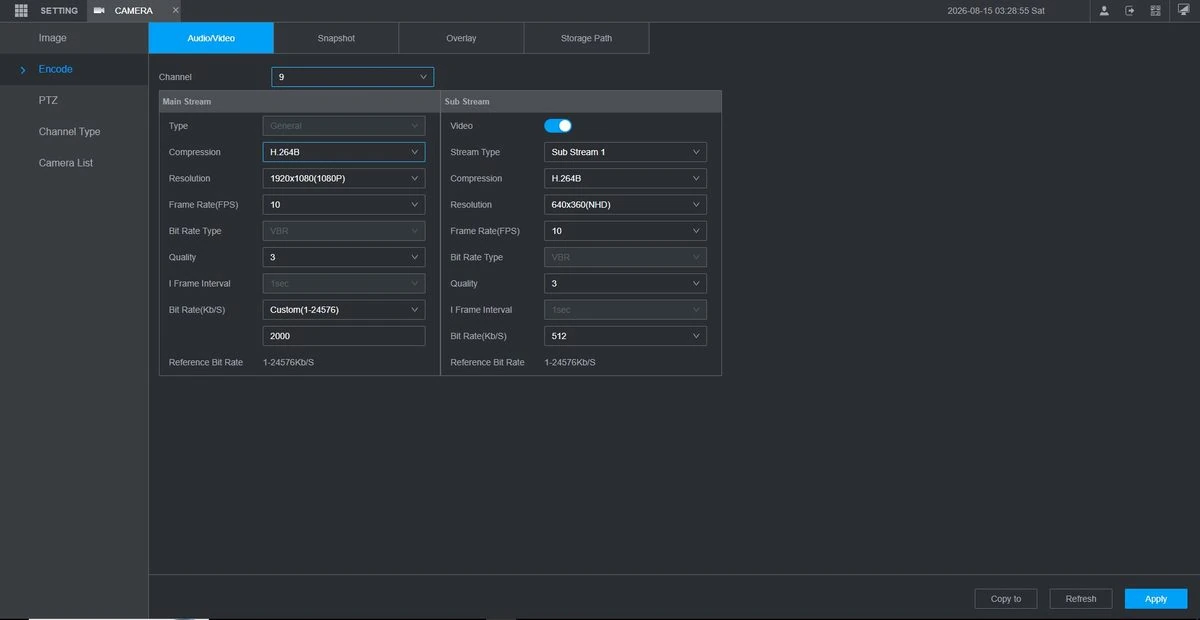
صفحة Encode بتعرض البث زي أي كاميرا حقيقية. البث الرئيسي بدقة 1920×1080 و10 فريم في الثانية، والفرعي بدقة 640×360. وبعدين حط القناة على تسجيل مستمر أو بالحركة في جدول التسجيل.
الإعدادات المقترحة
دي القيم من تجربتنا الحقيقية على جهاز تسجيل. شاشة الكمبيوتر بتتغيّر قليل، فـ10 فريم في الثانية كفاية وبتخلّي الحجم صغير.
| الإعداد | البث الرئيسي (التسجيل) | البث الفرعي (شاشة المعاينة) |
|---|---|---|
| الترميز | H.264 | H.264 |
| الدقة | 1920×1080 | 640×360 |
| فريم في الثانية | 10 | 10 |
| معدّل البت | 2000 kbps | 512 kbps |
| صوت الكمبيوتر (اختياري) | بيتسجّل مع الفيديو بترميز G.711 | |
شوفه في نفس المكان اللي بتشوف فيه داهوا
أول ما الكمبيوتر يبقى قناة على الجهاز، بيبقى جزء من النظام زي أي كاميرا.
لو القناة فضلت أوفلاين
Search Device مش بيلاقي الكمبيوتر
القناة فضلت حمرا بعد الإضافة
المعاينة سودا أو واقفة
الكمبيوتر عليه VPN أو فيه كارتين شبكة
جرّب الكمبيوتر لوحده
أسئلة وأجوبة
بيشتغل مع أجهزة داهوا XVR؟
الصوت بيتسجّل؟
أقدر أشوفه على DMSS؟
أقدر أكتب اسم الكاميرا والوقت على الصورة؟
بكام؟
حط أول شاشة على جهاز داهوا النهارده
كل المميزات مجانًا 14 يوم. وبعدها 20 دولار مرة واحدة لكل كمبيوتر (أو 1000 جنيه من داخل مصر)، من غير اشتراك، وبيشتغل من غير إنترنت.
أجهزة تسجيل وبرامج تانية
 مدرج
Nx Witness
مدرج في الدليل الرسمي لتكاملات Nx Witness، والإضافة عن طريق ONVIF.
اقرا الدليل →
Hikvision
إضافة يدوية من Custom Add عن طريق ONVIF، على أجهزة NVR وDVR الهايبرد.
اقرا الدليل →
Blue Iris
بيضيفه ككاميرا Network IP، ببث رئيسي وفرعي.
اقرا الدليل →
Intelbras
أجهزة NVD و MHDX عن طريق ONVIF.
اقرا الدليل →PelcoاتجرّبPelco VideoXpert
اتجرّب على نظام VideoXpert حقيقي، ومعاه تحميل إصدار VideoXpert.
اقرا الدليل →SalientجديدSalient CompleteView
تعريف Generic-ONVIF، وتحميل 2.0.7 ليهم الأول: اختيار الشاشة أو جزء منها أو برنامج.
اقرا الدليل →