Screen2ipcam · magicweb.win English العربية Baixar

Grave só quando a tela realmente muda

A tela de um caixa, um painel ou um monitor de sala de controle fica parada quase o dia todo. Gravar isso 24 horas por dia enche o gravador de horas de imagem parada. O Screen2ipcam pode avisar o movimento pelo padrão ONVIF, e assim o gravador guarda só os momentos importantes e pode alertar você na hora em que algo acontece.

Opcional, desligado por padrãoEventos ONVIF padrãoQualquer gravador ONVIFVersão 2.0.5 · Beta
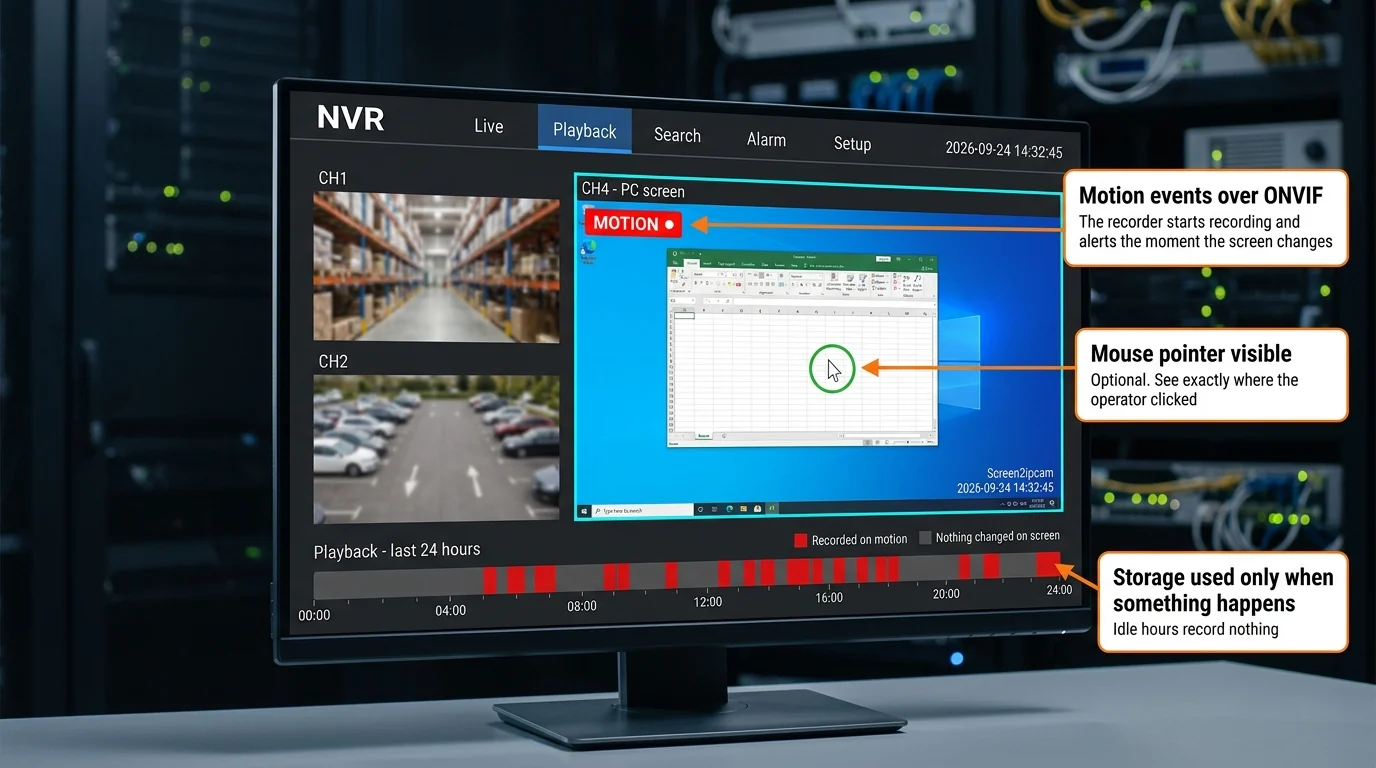
Um NVR em modo de reprodução: o canal da tela do PC mostra um selo de movimento e o ponteiro do mouse destacado, e a linha do tempo de 24 horas tem gravações só onde a tela mudou
Ilustração de como aparece em um gravador.

O que muda no gravador

Nada muda na forma de adicionar a câmera ou no streaming. O que muda é a agenda do gravador: em vez de gravação contínua, você pode colocar o canal para gravar por movimento, e a linha do tempo da reprodução fica preenchida só onde a tela realmente mudou.

Dois resultados práticos. O disco dura muito mais, então você guarda semanas de histórico em vez de dias. E a busca fica mais rápida, porque você vai direto aos blocos na linha do tempo em vez de passar por horas de imagem parada.

O que você pode ajustar

ConfiguraçãoPadrãoFaixaO que fazem o menor e o maior valor
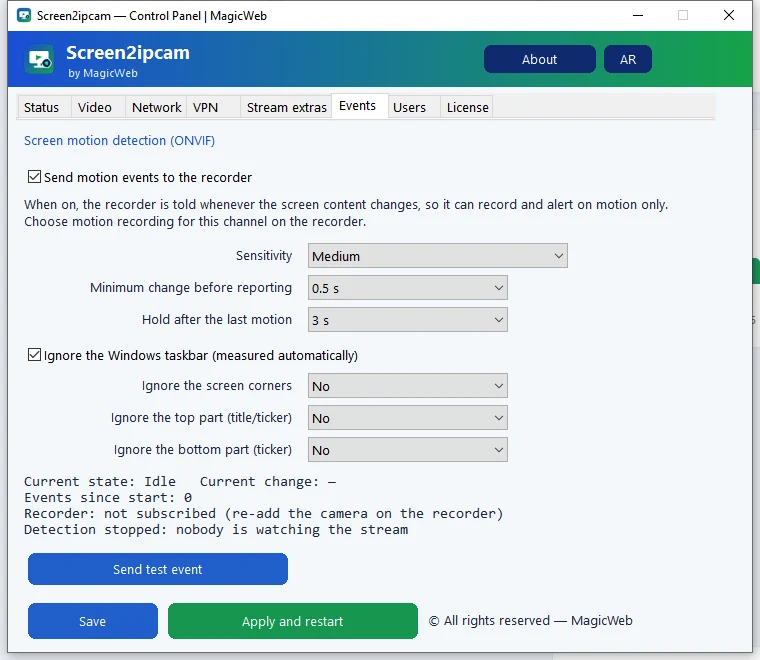
SensibilidadeSensitivityMédiaMuito baixa → Muito altaMuito baixa só avisa quando a mudança é grande, uma janela inteira ou um quarto da tela. Muito alta avisa qualquer mudança pequena, até um único caractere. Média é a ideal para a tela de um caixa.
Duração mínimaMinimum change before reporting0,5 s0,3 a 2 sO menor valor avisa mais rápido, mas pode pegar uma piscada rápida na tela. O maior ignora mudanças rápidas, mas avisa mais tarde.
Tempo de esperaHold after the last motion3 s2 a 30 sO menor valor volta ao repouso logo depois da última mudança, e as gravações ficam mais curtas e divididas. O maior continua em movimento por meio minuto, e os clipes ficam mais longos e contínuos.
Ignorar a barra de tarefas do WindowsIgnore the Windows taskbarLigadoLigado / DesligadoO relógio e as notificações da barra de tarefas deixam de contar como movimento. A área é medida pelo próprio Windows, então acompanha a barra onde quer que ela esteja.
Ignorar os cantos da telaIgnore the screen cornersNãoNão → GrandePara um relógio de aplicativo, um logotipo ou alertas fixos em um canto. Não observa a tela inteira. Grande exclui a maior área em cada canto, 18% da largura e da altura.
Ignorar uma faixa em cima ou embaixoIgnore the top part · Ignore the bottom partNãoNão → 20%Para uma barra de título ou um letreiro de notícias que ocupa toda a largura da tela. 20% exclui um quinto da altura da tela.

Como ativar

  1. No Screen2ipcamAbra a aba Events, ative Send motion events to the recorder e clique em Apply and restart.
  2. No gravadorAbra as configurações do canal e ative a detecção de movimento e a gravação por movimento nesse canal. Na Hikvision o nome é Motion Detection, na Dahua é IVS ou Video Detect, no XMEye é Detect, e na Intelbras procure por Detecção de movimento.
  3. Adicione o canal de novo, se precisarSe a câmera foi adicionada antes de você ativar os eventos, exclua o canal e adicione de novo para o gravador ler os novos recursos.
  4. Teste sem tocar na telaDe volta à aba Events, clique em Send test event. O ícone de movimento ou de gravação deve aparecer no gravador em até um segundo.

Resumo técnico

Padrão de eventosONVIF, dois tópicos
EntregaPull e push
Consumo da detecção0,19 ms por quadro
Funciona quandoAlguém está assistindo
Ponteiro do mouseOpcional, desligado por padrão
Eventos de movimentoDesligados por padrão

Como aparece no programa

Tudo fica em uma aba nova. Ative o recurso, escolha a sensibilidade e use o botão de teste para confirmar que o gravador reage. A interface do programa está em inglês e em árabe.

A aba Events no Screen2ipcam 2.0.5 (interface em inglês).
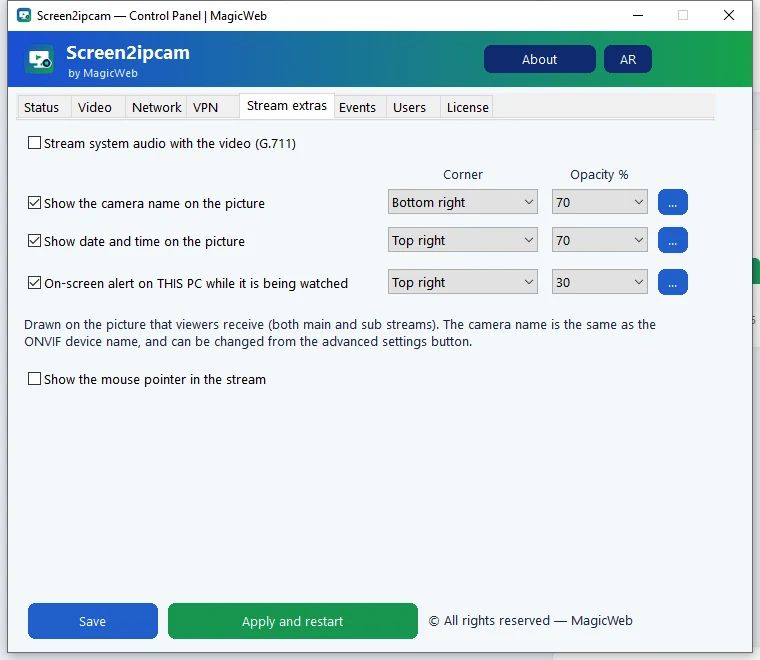
A opção do ponteiro do mouse, em Stream extras.

Duas novidades menores na mesma versão

Ponteiro do mouse no stream

O Windows não inclui o ponteiro do mouse quando um programa captura a tela, por isso até agora a gravação mostrava a tela sem cursor. Agora você pode desenhá-lo no stream e no snapshot, e fica claro onde o operador clicou. Opcional e desligado por padrão.

Um botão de teste

A aba Events tem o botão Send test event. Ele envia um evento de movimento ao gravador e depois volta ao repouso, sem tocar na tela, para você confirmar que o gravador reage antes de sair do local.

Quanto consome dos recursos do PC?

Pode ficar tranquilo: o programa é muito leve e quase não consome recursos do PC. A detecção de movimento compara pequenos quadrados da tela e leva 0,19 ms por quadro em uma máquina de 64 bits em 1080p, cerca de 0,2% de um núcleo do processador com os 10 quadros por segundo padrão. Ela só roda enquanto alguém está assistindo ao stream: sem ninguém conectado, o programa fica ocioso e nada é analisado.

Baixe o Screen2ipcam 2.0.5 (beta)

Versão beta. As novas opções já estão prontas para uso, e estamos coletando opiniões antes de a 2.0.5 virar o download principal. A versão estável na página inicial continua sendo a 2.0.3.

A versão 2.0.5 instala por cima da sua versão atual e mantém a licença e as configurações. Primeira vez com o Screen2ipcam? O mesmo instalador funciona como teste grátis de 14 dias.

Envie sua opinião sobre a beta · support@magicweb.win

← Voltar ao Screen2ipcam · magicweb.win  ·  Guia de configuração  ·  Resolução e bitrate  ·  Sem NVR?  ·  English version  ·  النسخة العربية  ·  support@magicweb.win