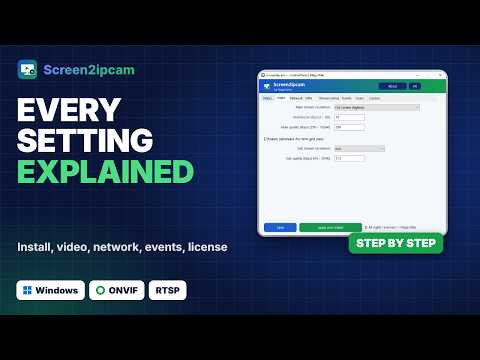
1 00:00 Qu'est-ce que Screen2ipcam Screen2ipcam transforme n'importe quel écran Windows en caméra IP standard ONVIF / RTSP : votre NVR enregistre l'écran juste à côté de vos vraies caméras. Sans carte de capture, et rien à installer sur l'enregistreur. 00:00 L'une de ces caméras n'est pas une caméra. 00:02 C'est l'écran d'un PC Windows, enregistré sur le NVR, juste à côté des vraies caméras. 00:07 Vos caméras voient le caissier. 00:09 Mais la vraie histoire est à l'écran : la vente, la commande, 00:13 la machine. Jusqu'ici, mettre un écran sur votre vidéosurveillance demandait une carte de capture, 00:18 ou un encodeur matériel, pour chaque écran. 00:22 Screen2ipcam le fait en logiciel. 00:24 Il transforme n'importe quel écran Windows en caméra IP standard ONVIF et RTSP. 00:30 Sans carte de capture, sans matériel en plus, et rien à installer sur l'enregistreur. 00:35 Ajoutez-le à Hikvision, Dahua ou n'importe quel NVR, comme n'importe quelle autre caméra. 00:39 De la caisse à l'atelier, tout écran qui mérite d'être enregistré. 00:44 Il est léger, environ deux pour cent de CPU, et fonctionne de Windows 7 à Windows 11. 00:49 Essayez-le gratuitement pendant 14 jours. 00:51 Ensuite, c'est un seul paiement à vie, sans abonnement. 00:55 Tous les détails sur screen2ipcam.com.
2 00:58 Installation, adresse et IP fixe Après l'installation, une fenêtre affiche l'adresse du PC et trois liens : RTSP, ONVIF et le panneau web. Donnez au PC une IP fixe, pour que l'enregistreur retrouve toujours la caméra après un redémarrage. Lire la page détaillée → 00:58 Voici une visite complète de Screen2ipcam, version 2.0.5. 01:04 Chaque écran, de la première installation jusqu'à l'enregistrement sur votre NVR. 01:08 Juste après l'installation, cette fenêtre s'ouvre. 01:11 En haut, l'adresse de votre PC sur le réseau, ici 192.168.1.206. 01:18 En dessous, trois liens : RTSP, pour les lecteurs comme VLC. 01:23 ONVIF, pour votre NVR. 01:24 Et le panneau web. Chacun a son propre bouton Copy. 01:28 L'identifiant par défaut est admin, admin. 01:30 Un conseil important : donnez à ce PC une adresse IP fixe. 01:34 S'il reçoit son adresse automatiquement, Screen2ipcam affiche cet avertissement jaune, 01:39 car l'adresse peut changer après un redémarrage, et la prochaine fois l'enregistreur ne 01:44 trouvera pas la caméra. Avec une adresse fixe, la caméra est toujours là. 01:48 Cliquez maintenant sur Open control panel pour voir tous les réglages. 3 01:52 L'onglet Status Le premier endroit à regarder : l'état de la licence, les événements de mouvement, l'enregistreur connecté en ce moment, les liens du flux, et les boutons pour ouvrir le panneau web, arrêter le flux ou vérifier le pare-feu. 01:52 Voici l'onglet Status. 01:54 C'est le premier endroit à regarder. 01:55 En haut, l'état de votre licence. 01:58 Puis la ligne des événements de mouvement. 02:00 Recorder OK signifie que votre NVR est abonné aux événements de mouvement. 02:03 Connected devices montre qui est connecté à cette caméra en ce moment. 02:07 Ici, le NVR à l'adresse 192.168.1.215 02:13 récupère le flux principal et le flux secondaire, connecté maintenant. 02:16 En dessous, votre adresse et les trois liens : 02:19 RTSP, ONVIF et le panneau web. 02:22 Stream: running, avec une coche, signifie que la caméra est en direct. 02:26 Vous trouverez aussi le Device ID et la version. 02:29 Les boutons : ouvrir le panneau web dans votre navigateur, 02:32 actualiser, ou arrêter le flux. 02:34 Show info and ports rouvre la première fenêtre, avec l'adresse et les liens. 02:39 Et Check firewall vérifie que Windows laisse votre enregistreur joindre l'application.
4 02:45 Video : qualité et flux secondaire Choisissez la qualité d'image. Pour un écran 1080p, 10 images par seconde et environ 2000 kbps gardent le texte net. Activez le flux secondaire (640 de large, 512 kbps) pour une mosaïque fluide sur le NVR. Lire la page détaillée → 02:45 Ensuite, l'onglet Video. 02:47 Résolution du flux principal : Full screen envoie tout votre écran à sa propre résolution. 02:53 Images par seconde : dix suffisent largement pour un écran de PC. 02:56 La qualité principale, c'est le débit. 02:58 Pour un écran 1080p, réglez environ 2000 kilobits par seconde, 03:02 pour que le texte reste net. 03:04 Puis activez le flux secondaire. 03:05 C'est une petite copie légère de l'image, pour que la mosaïque du NVR reste fluide. 03:11 640 de large, à 512 kilobits, fonctionne bien. 03:15 Si vous voulez aussi modifier d'autres onglets, cliquez sur Save, 03:18 et continuez. 03:19 Si c'est votre seule modification, cliquez sur le bouton vert Apply and restart. 03:23 Le flux redémarre avec vos nouveaux réglages, et votre NVR se reconnecte 03:28 tout seul, en cinq secondes environ. 5 03:31 Network : ports, nom et protection Les ports (RTSP 554, ONVIF 8000, web 8080), le nom de caméra affiché par votre NVR, un mot de passe facultatif pour le flux, la détection automatique, le démarrage avec Windows, et le mode protection pour que le personnel ne puisse pas l'arrêter. Lire la page détaillée → 03:32 L'onglet Network. 03:33 Voici les trois ports : RTSP 554, ONVIF 8000, 03:38 et le panneau web sur 8080. 03:40 Gardez les valeurs par défaut, sauf si un autre programme les utilise déjà. 03:44 Enable web panel vous permet d'ouvrir ces réglages depuis un téléphone, 03:47 ou n'importe quel navigateur de votre réseau. 03:49 Secure stream with password oblige le NVR à demander un utilisateur et un mot de passe avant 03:55 de voir l'écran. Device name, c'est le nom de cette caméra sur votre NVR. 03:59 Donnez-lui un nom clair, comme PC Caisse. 04:02 Auto-discovery permet au NVR de trouver la caméra tout seul. 04:06 Si vous avez des imprimantes réseau, mieux vaut le désactiver, 04:09 et ajouter la caméra par son IP. 04:11 Run automatically at Windows startup garde la caméra active après chaque redémarrage. 04:15 Show app icon in the taskbar tray place une petite icône à côté de l'horloge, 04:20 pour un accès rapide. 04:21 Laissez-le désactivé si vous préférez que le personnel ne la voie pas. 04:24 Et le mode protection cache complètement l'application, pour que le personnel ne puisse pas arrêter le 04:28 flux. Un service la redémarre si jamais elle s'arrête. 04:31 Quand vous avez terminé, cliquez sur Save, ou sur le bouton vert Apply and restart. 04:35 Quelques secondes plus tard, c'est en direct. 6 04:39 VPN et plusieurs réseaux Si le PC a un VPN ou plusieurs cartes réseau, choisissez l'adresse que le NVR doit voir. Vous n'êtes pas sûr ? Laissez Automatic. La diffusion fonctionne de toute façon sur toutes les adresses. Lire la page détaillée → 04:39 L'onglet VPN. 04:41 Si ce PC utilise un VPN, ou a plusieurs cartes réseau, 04:45 choisissez ici l'adresse que votre NVR doit voir. 04:48 Si vous n'êtes pas sûr, laissez-le sur Automatic. 04:50 En dessous, vous voyez l'adresse annoncée en ce moment. 04:53 Network check affiche un court rapport sur les cartes réseau trouvées par le programme. 04:58 C'est pratique si vous avez besoin d'aide un jour. 05:00 Copy RTSP link copie le lien du flux, avec la bonne adresse, 05:04 prêt à coller dans votre enregistreur. 05:06 La diffusion fonctionne toujours sur toutes les adresses. 05:09 Ce choix ne change que l'adresse affichée dans la détection automatique, 05:12 et dans les liens. 05:14 Cliquez sur Save si vous modifiez aussi d'autres onglets, ou sur le bouton vert Apply and restart. 05:18 Quelques secondes plus tard, c'est en direct. 8 06:25 Events : enregistrement sur mouvement (nouveau dans la 2.0.5 ) Nouveau Votre NVR peut n'enregistrer que lorsque l'écran change. Activez les événements de mouvement, réglez le canal en enregistrement sur mouvement sur le NVR, et économisez l'espace disque. Sensibilité, zones ignorées et bouton de test inclus. Lire la page détaillée → 06:25 L'onglet Events, nouveau dans la 2.0.5. 06:29 Un écran reste immobile la plus grande partie de la journée. 06:31 Activez donc Send motion events to the recorder, et votre NVR est prévenu chaque fois que 06:36 l'écran change vraiment. 06:38 Réglez ensuite ce canal en enregistrement sur mouvement sur votre NVR, 06:41 et il n'enregistre que lorsqu'il se passe quelque chose. 06:44 Moins d'espace disque, et vous allez directement à ce qui a changé. 06:47 Sensitivity règle l'ampleur d'un changement à prendre en compte. 06:50 Medium est un bon début. 06:52 Voici un vrai changement : 1093 petits carrés ont changé, 06:56 au-dessus du seuil de 300, donc il signale un mouvement. 07:00 Minimum change règle combien de temps un changement doit durer avant d'être signalé, 07:04 et Hold garde le mouvement actif quelques secondes après que l'écran redevient immobile. 07:08 Ignorez la barre des tâches de Windows, pour que l'horloge et les notifications ne comptent pas comme mouvement. 07:13 Vous pouvez aussi ignorer les coins de l'écran, la partie haute, 07:16 ou la partie basse, pour un logo, une horloge ou un bandeau d'actualités. 07:20 Les lignes d'état montrent ce qui se passe en ce moment. 07:23 S'il est écrit not subscribed, ajoutez de nouveau la caméra sur votre NVR. 07:27 Et Send test event déclenche un événement de mouvement sans toucher l'écran. 07:31 L'icône de mouvement doit apparaître tout de suite sur votre enregistreur. 07:34 Cliquez ensuite sur Apply and restart. 07:36 Quelques secondes plus tard, c'est en direct. 9 07:40 Users et récupération du mot de passe Un seul utilisateur et mot de passe protègent le panneau de contrôle, le panneau web et le flux. Changez l'identifiant par défaut admin / admin. Vous l'avez oublié ? Envoyez votre Device ID et recevez un code de récupération à usage unique. Lire la page détaillée → 07:40 L'onglet Users. 07:42 Cet utilisateur et ce mot de passe protègent le panneau de contrôle, 07:45 et le panneau web. 07:46 Et si vous avez activé Secure stream dans l'onglet Network, 07:49 votre NVR utilise aussi les mêmes identifiants. 07:52 Par défaut, c'est admin, admin : changez-le. 07:55 Saisissez le nouveau mot de passe, confirmez-le, et cliquez sur Change username and password. 08:00 Mot de passe oublié ? Envoyez votre Device ID, et vous recevrez un code de récupération à usage unique. 08:05 Collez-le ici, cliquez sur Recover, et les identifiants reviennent à admin, 08:09 admin. Et Factory reset efface tous les réglages, 08:12 et remet aussi les identifiants à admin, admin. 08:15 Bloqué, et vous ne pouvez même pas ouvrir le panneau de contrôle ? 08:18 La fenêtre de connexion a un lien Forgot password. 08:21 Cliquez dessus, et les étapes s'affichent. 08:23 Copiez votre Device ID, et envoyez-le au support par e-mail. 08:26 Collez le code de récupération reçu, cliquez sur Recover, 08:29 et vous pouvez vous reconnecter avec admin, admin. 10 08:34 L'onglet License Votre Device ID avec un bouton Copy et un QR code. Collez votre licence ou joignez le fichier de licence, cliquez sur Activate, et c'est terminé. La licence est liée au PC et n'a jamais besoin d'Internet. Lire la page détaillée → 08:34 Enfin, l'onglet License. 08:36 Votre Device ID est ici, avec un bouton Copy. 08:39 Vous pouvez aussi scanner le QR code avec votre téléphone : il ouvre la page d'activation, 08:44 avec votre Device ID déjà rempli. 08:46 Quand vous recevez votre licence, collez-la ici, ou joignez le fichier de licence, 08:50 et cliquez sur Activate. 08:51 La ligne du bas affiche votre licence. 08:54 Celle-ci est une licence à vie. 08:55 La licence est liée à ce PC : réinstaller Windows ne l'affecte pas, 09:01 et elle n'a jamais besoin d'Internet. 11 09:04 Panneau web : contrôle depuis votre téléphone Ouvrez http://PC-IP:8080 depuis n'importe quel téléphone ou PC du même réseau. Voyez l'image en direct, modifiez les réglages et activez votre licence sans toucher le PC. 09:05 Screen2ipcam a aussi un panneau web. 09:08 Sur n'importe quel téléphone, tablette ou PC du même réseau, ouvrez un navigateur, 09:12 et tapez l'adresse du PC avec le port 8080. 09:15 Connectez-vous avec le même utilisateur et le même mot de passe. 09:18 Vous l'avez oublié ? La page de connexion affiche votre Device ID et un QR code, 09:22 pour obtenir un code de récupération. 09:24 À l'intérieur, la page Live montre exactement ce que reçoit votre NVR, 09:28 avec les liens du flux, et un bouton pour arrêter le flux. 09:31 Les pages Video, Events et Network modifient les mêmes réglages que la fenêtre du PC. 09:36 Et dans System and License, vous pouvez copier votre Device ID, 09:40 coller votre licence, et cliquer sur Activate license, directement depuis votre téléphone. 09:44 C'est aussi votre accès quand le mode protection cache l'application. 09:47 Quelques options, comme le son du PC, le nom de la caméra et l'alerte du personnel, 09:52 ne sont que dans la fenêtre du PC. 09:54 Et comme toujours, Save enregistre vos réglages, et Apply and restart les met en service. 10:00 Quelques secondes plus tard, c'est en direct.
12 10:03 Obtenir une licence avec le QR code Pendant l'essai, l'enregistreur affiche lui-même un QR code. Scannez-le, notre site s'ouvre avec votre Device ID déjà rempli, payez une seule fois, et votre licence arrive par e-mail. Lire la page détaillée → 10:04 Voici comment un essai devient une licence, en une minute environ. 10:07 Pendant l'essai, votre enregistreur affiche lui-même un QR code, 10:11 avec le Device ID du PC. 10:13 Vous trouverez le même QR code dans l'onglet License du panneau de contrôle. 10:16 Scannez-le avec l'appareil photo de votre téléphone. 10:18 Notre site s'ouvre sur le formulaire de licence, avec votre Device ID déjà rempli. 10:23 Pas de copie, et pas de faute de frappe. 10:25 Ajoutez votre nom et votre e-mail, et payez une seule fois, par PayPal ou par carte. 10:30 Un seul paiement à vie, sans abonnement. 10:32 Nous vous envoyons votre licence par e-mail, généralement en moins de 20 minutes. 10:36 Collez-la dans l'onglet License, ou joignez le fichier de licence, 10:39 et cliquez sur Activate. 10:41 L'écran d'essai disparaît, et votre enregistreur affiche l'image normale. 13 10:46 Essai gratuit et où le télécharger Essayez toutes les fonctions gratuitement pendant 14 jours, en téléchargeant depuis screen2ipcam.com. Ensuite, c'est un seul paiement à vie, sans abonnement. Lire la page détaillée → 10:45 Voilà pour la visite complète. 10:47 Essayez Screen2ipcam gratuitement pendant 14 jours. 10:50 Scannez ce code, ou rendez-vous sur screen2ipcam.com. 10:54 Merci de nous avoir regardés. 
 0:59
 8:06
 0:59
 0:53