Screen2ipcamby MagicWeb
Cas d'usage

Tout écran qui mérite d'être enregistré

Vos caméras montrent les personnes. Screen2ipcam ajoute l'écran sur lequel elles travaillent : votre NVR ou votre VMS enregistre les deux côte à côte, sur la même chronologie.

ONVIF / RTSPTout NVR ou VMSSans carte de captureWindows 7 à 11 et Server
Voir la vidéo d'une minute▶ Voir la vidéo d'une minute
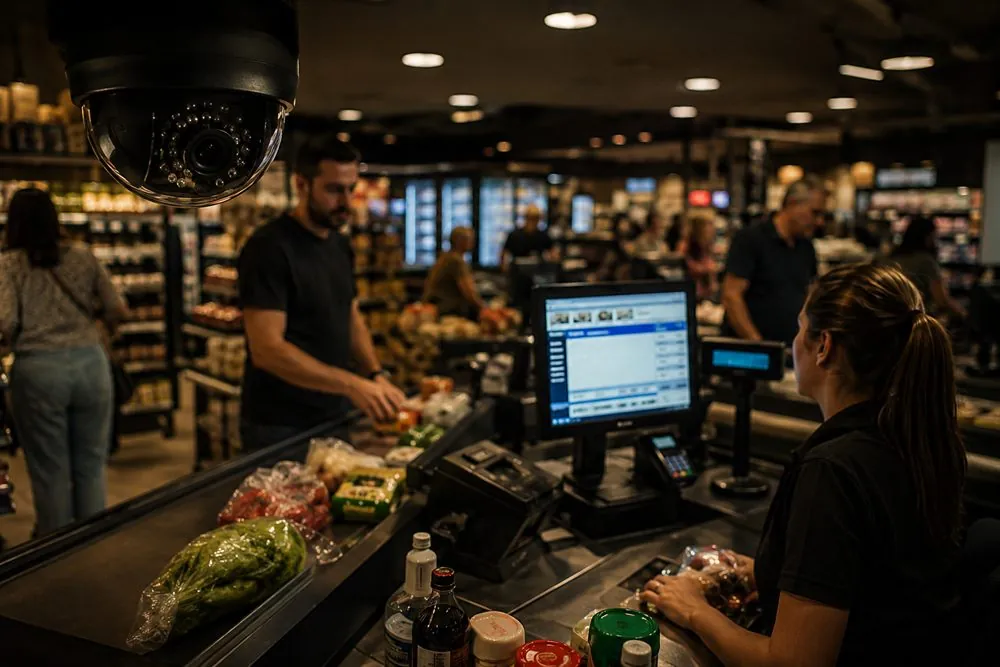
Un écran Windows enregistré à côté de la caméra de sécurité : Supermarchés et caisses

Supermarchés et caisses

Voyez chaque scan, annulation et remboursement sur l'écran de caisse, à côté de la caméra au-dessus de la caisse.

  • Associez un ticket au moment exact de la vidéo
  • Repérez les annulations, remises et remboursements en espèces
  • Une seule chronologie au lieu de deux systèmes
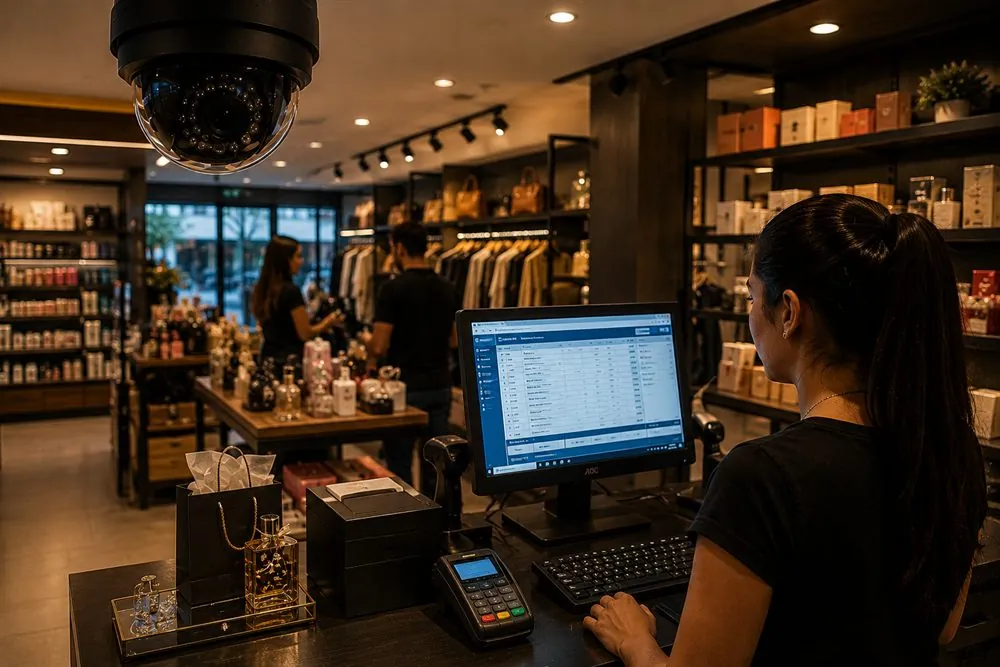
Un écran Windows enregistré à côté de la caméra de sécurité : Magasins et boutiques

Magasins et boutiques

Enregistrez l'écran de caisse au comptoir : une vente ou un retour contesté se vérifie en quelques secondes.

  • Retours et échanges enregistrés
  • Changements de prix et remises manuelles
  • Fonctionne avec l'enregistreur que vous avez déjà
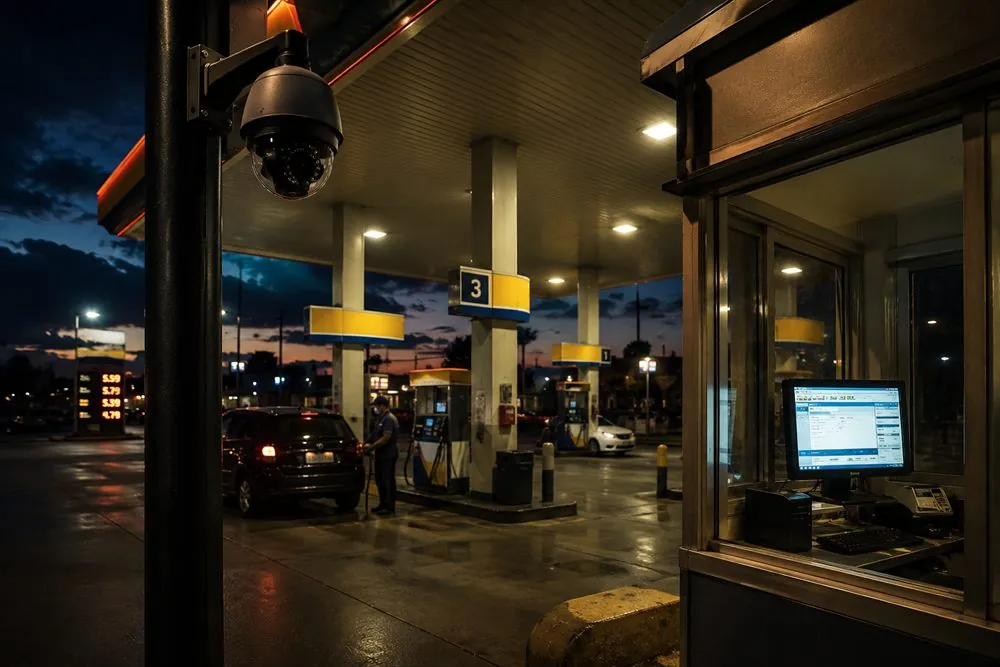
Un écran Windows enregistré à côté de la caméra de sécurité : Stations-service

Stations-service

Gardez l'écran du kiosque de caisse sur le même enregistreur que les caméras des pistes.

  • Pompe, paiement et écran dans une seule vue
  • Les équipes de nuit vérifiées en quelques minutes
  • Suivez en direct depuis l'application mobile de votre NVR
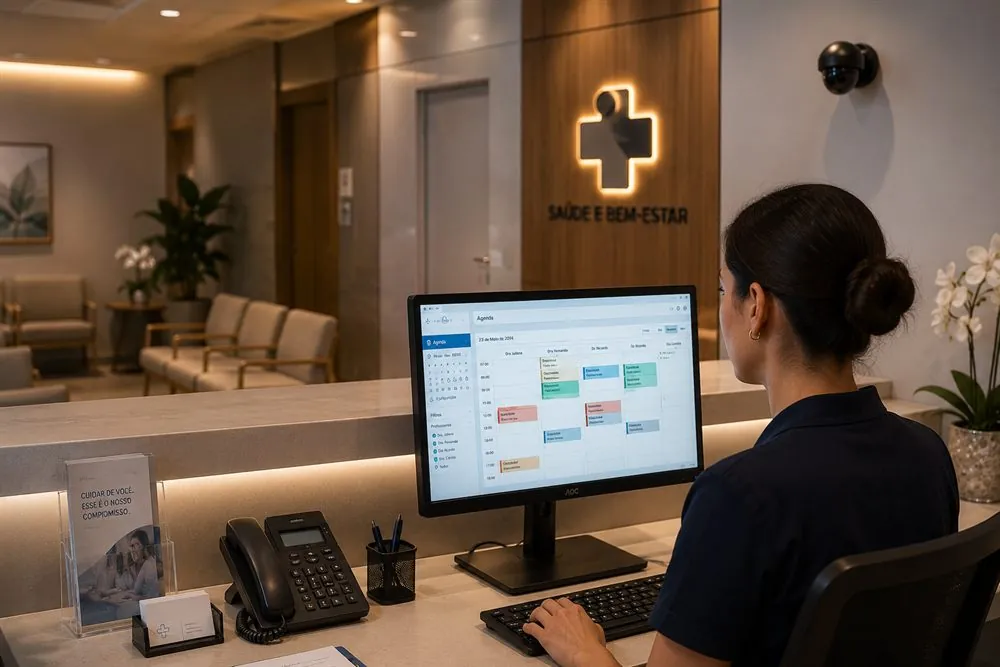
Un écran Windows enregistré à côté de la caméra de sécurité : Cliniques et accueils

Cliniques et accueils

Enregistrez l'écran de rendez-vous et de facturation à l'accueil, à côté de la caméra de la réception.

  • Vérifiez plus tard les rendez-vous et les paiements
  • Réglez les litiges avec l'écran lui-même
  • Pointeur de la souris dans l'image (facultatif)
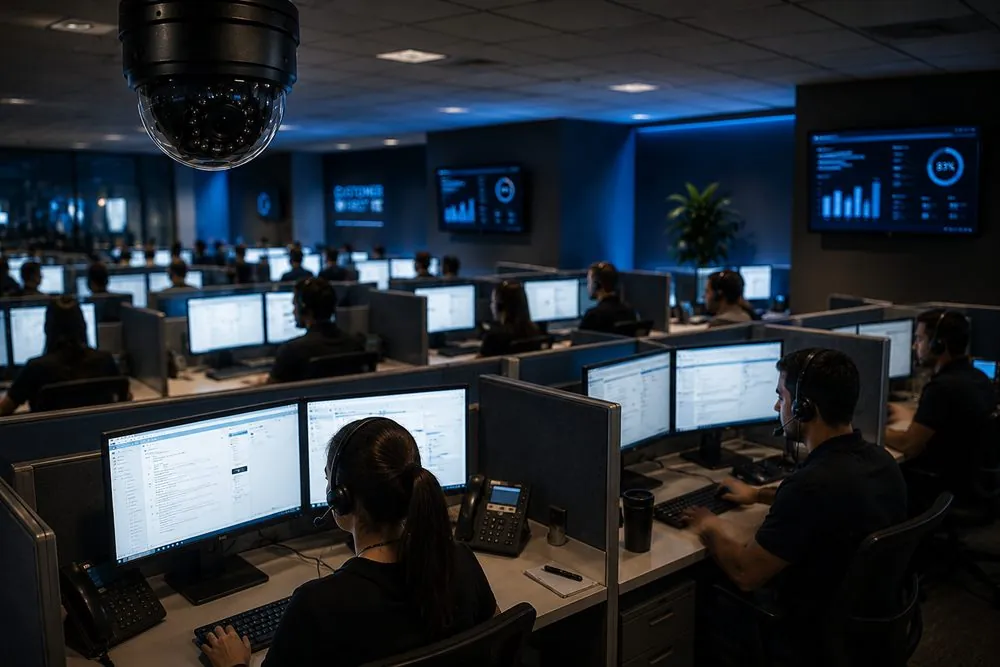
Un écran Windows enregistré à côté de la caméra de sécurité : Centres d'appels et service client

Centres d'appels et service client

Enregistrez les écrans des agents pour le contrôle qualité et la formation, sur le NVR ou le VMS que vous utilisez déjà.

  • Voyez comment chaque dossier a été traité
  • Formez les nouveaux avec de vrais exemples
  • Événements de mouvement : n'enregistrer que lorsque l'écran change
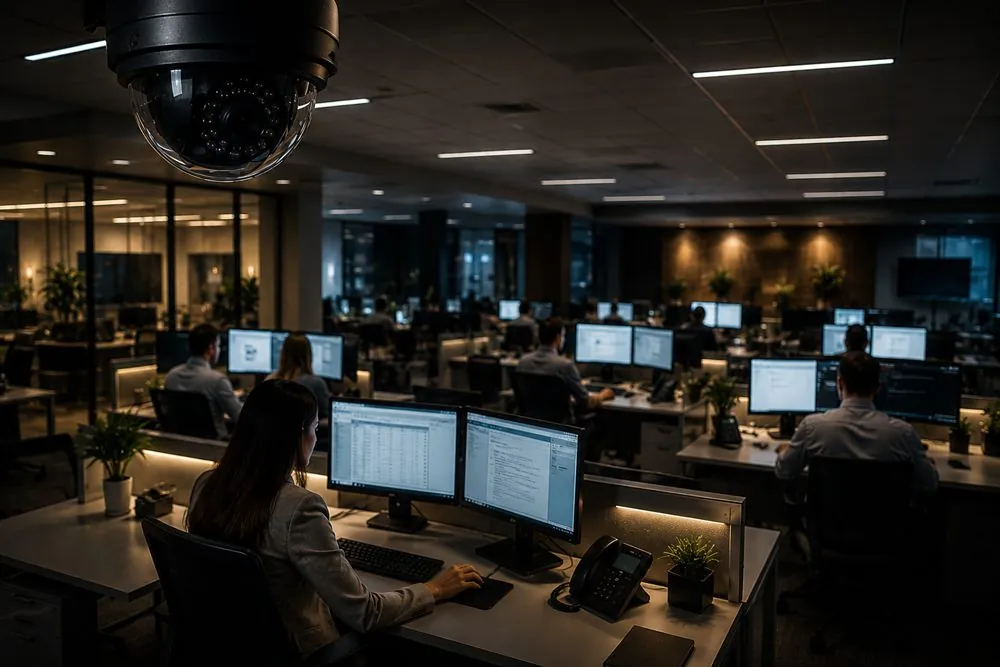
Un écran Windows enregistré à côté de la caméra de sécurité : Bureaux, finance et back-office

Bureaux, finance et back-office

Gardez une trace de ce qui s'est passé sur les postes sensibles : comptabilité, validations et saisie de données.

  • Une piste d'audit que vous pouvez rembobiner
  • Nom de la caméra, date et heure sur l'image
  • Rien à installer sur l'enregistreur

D'autres endroits où il s'intègre

Écoles et formationÉcrans de laboratoire, de cours et de salle de formation
UsinesÉcrans SCADA, IHM et de ligne de production
EntrepôtsÉcrans WMS et d'expédition avec les caméras du site
Laboratoires et dispositifs médicauxÉcrans d'instruments et de surveillance
Centres d'examenChaque poste d'examen sur l'enregistreur
Agences distantesUn écran sur un autre site, dans le système que vous utilisez déjà
Salles de contrôle et affichageTableaux de bord et écrans gardés sur le NVR
Tout PC WindowsSi c'est à l'écran, cela peut être enregistré

Comment ça marche

Installez-le sur le PCUne petite application Windows, environ 2 % de CPU. Aucun matériel en plus.
Ajoutez-le à votre enregistreurVotre NVR ou votre VMS le détecte comme une caméra ONVIF, ou ajoutez-le par IP.
Enregistrez et recherchez ensembleL'écran se place à côté de vos caméras, avec la même lecture et le même export.
Record a PC screen on an NVR / DVR →

Essayez-le sur votre propre écran

Essai gratuit de 14 jours avec toutes les fonctions. Licence à vie à partir de 20 $ par PC.

Téléchargement gratuitVoir les tarifs